1.ATA
Antes de iniciar o preenchimento dos dados, uma informação importante:
O acesso a ATA se dará através do seguinte caminho (Figura 1):
COMPRAS > LICITAÇÕES > REGISTRO DE PREÇOS > ATA DE REGISTRO DE PREÇOS
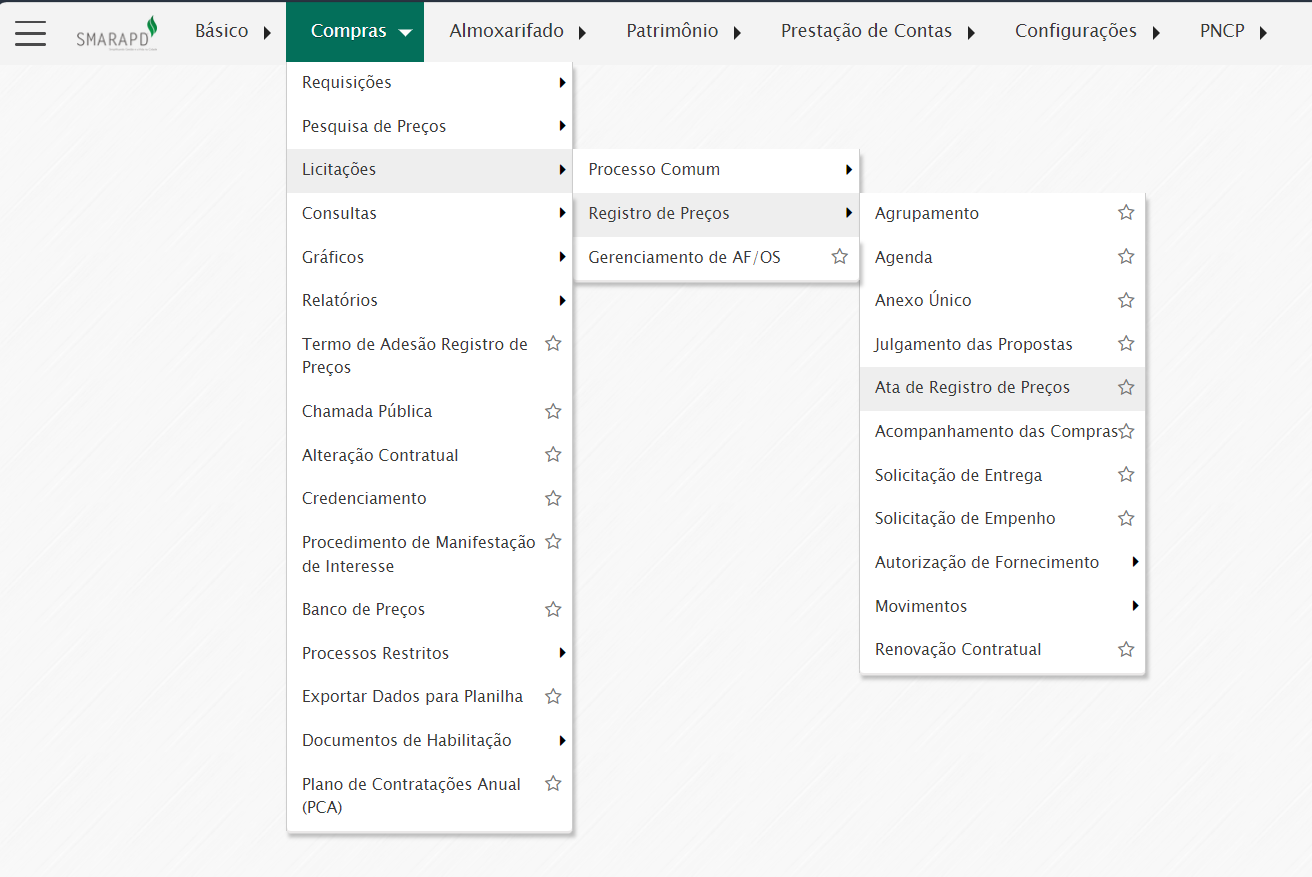
Figura – Menu de acesso ATA
Após acessar o caminho seremos apresentados a tela de filtro para acessar uma ATA já existente ou criar uma ATA (Figura 2).
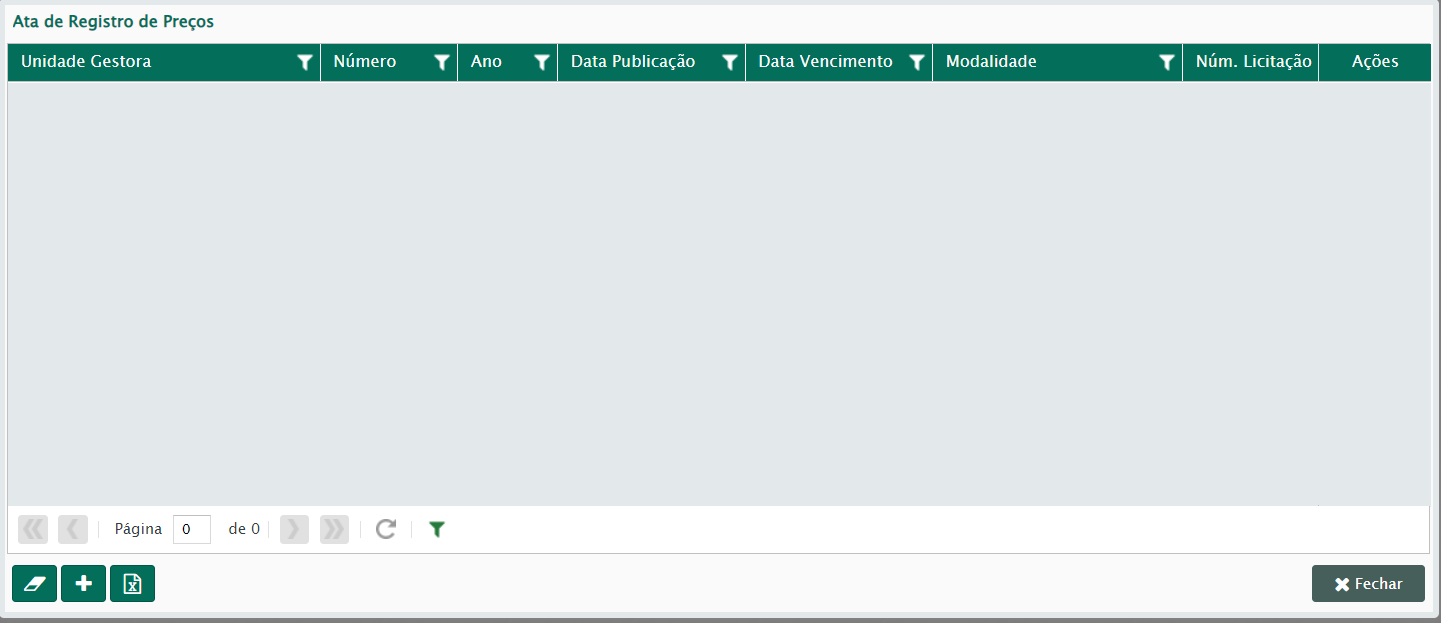
Figura – Pesquisa ATA
1.1Criar ATA
Após acessar o caminho seremos apresentados a tela de filtro para acessar uma ATA já existente ou criar uma ATA (Figura 2). Neste momento, vamos nos ater em criar uma ata.
Clicar no botão de incluir “+” no canto inferior esquerdo (Figura 3).
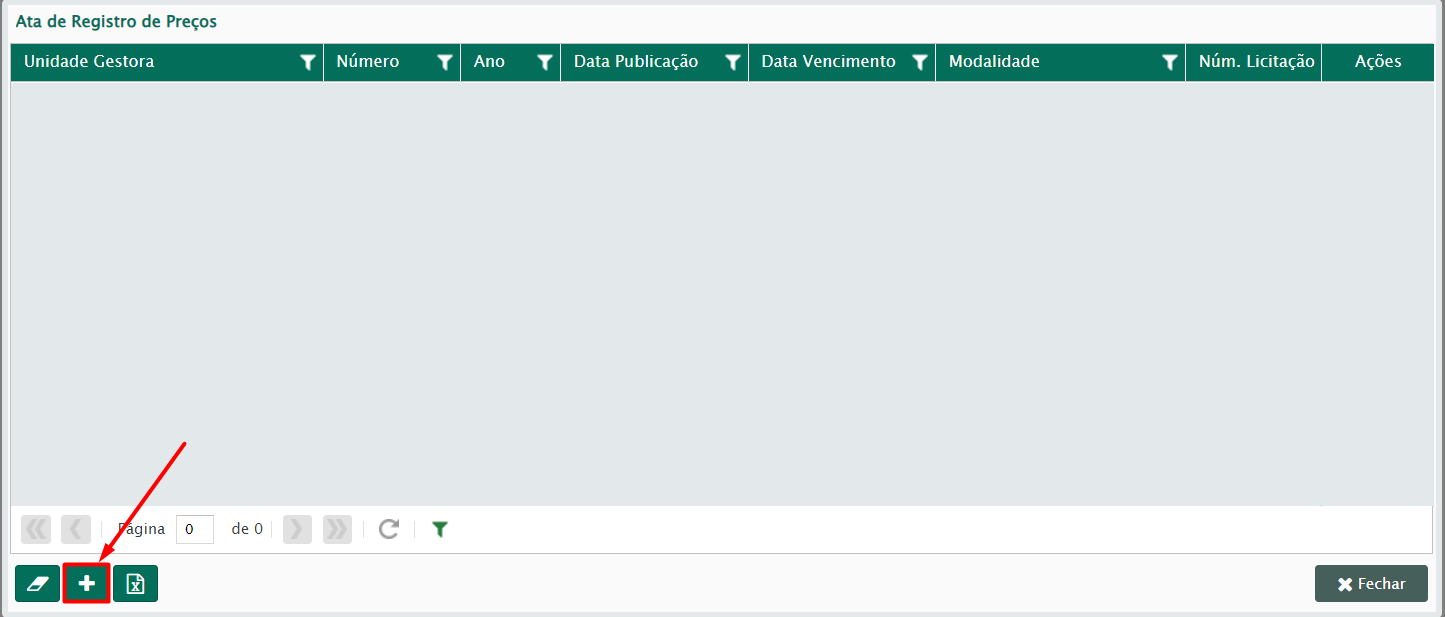
Figura 3 – Incluir nova ATA
Seremos apresentados ao menu da ATA de Registro de Preços, mais precisamente ao cabeçalho da ATA (Figura 4).
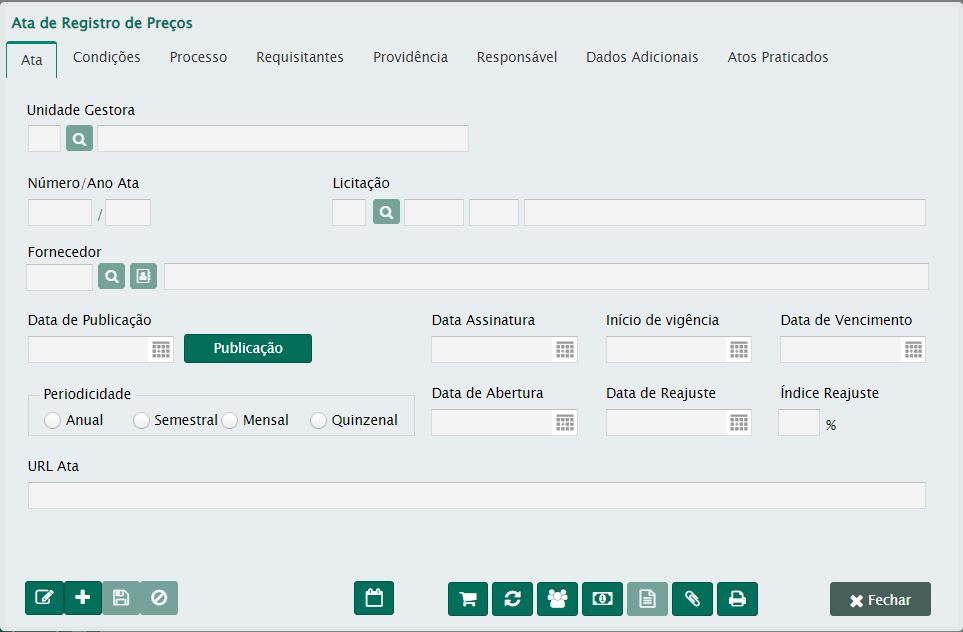
Figura 4 – Incluir nova ATA
Nesta tela devemos clicar no botão (inserir) no canto inferior esquerdo. Desta forma será liberada a inserção dos campos obrigatórios para a criação da ATA (Figura 5).
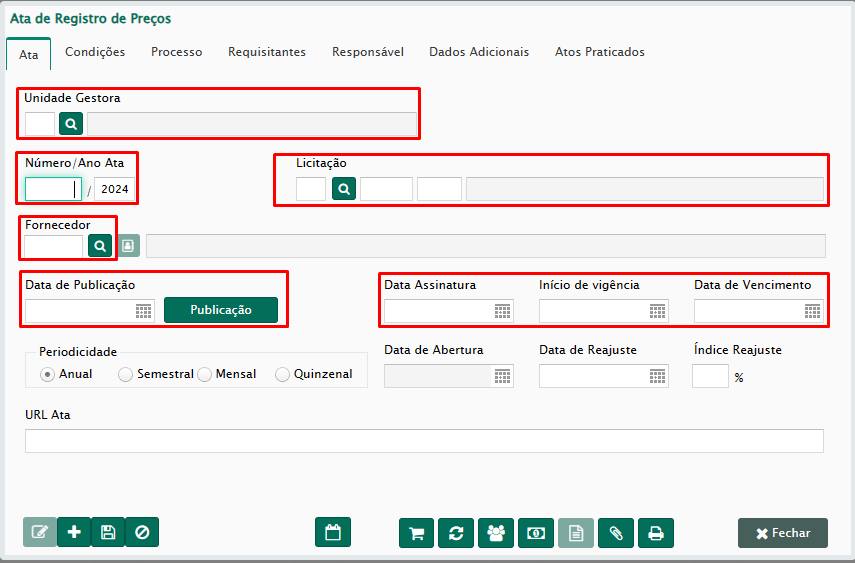
Figura 5 – Campos Obrigatórios
Após o preenchimento dos dados, clicar no botão (gravar). Desta forma nossa ATA estará gerada (Figura 6).
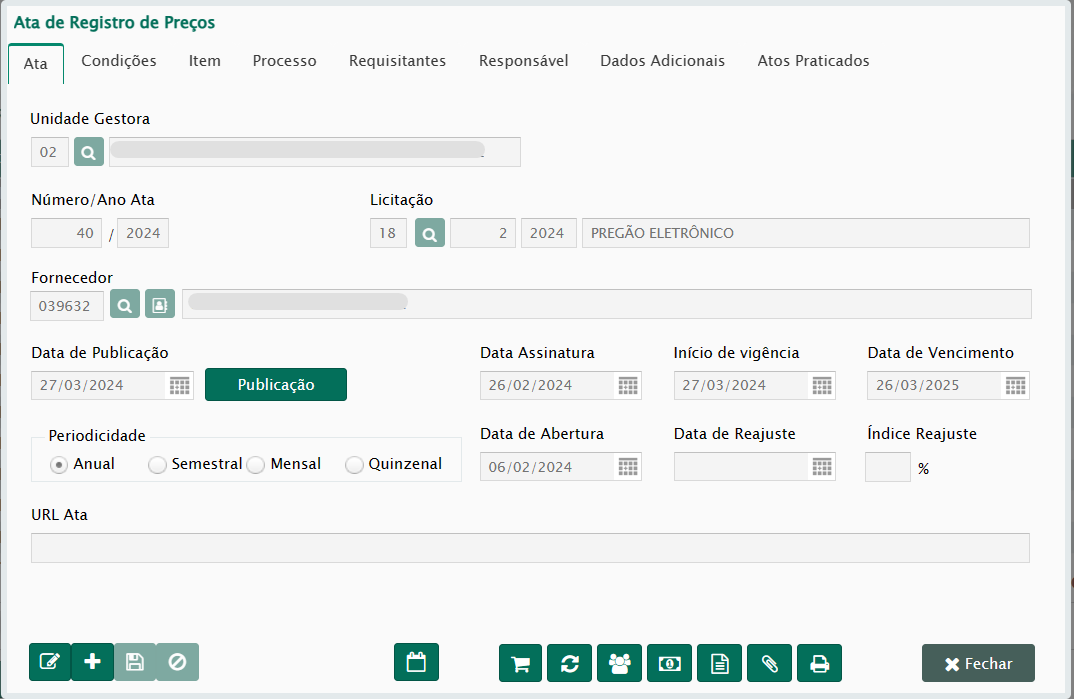
Figura 6 – ATA gerada
1.1.1Detalhamento ATA
Temos abas com dados complementares que devem ser preenchidas de acordo com o necessário.
Condições – com detalhamento dos prazos (Figura 6).
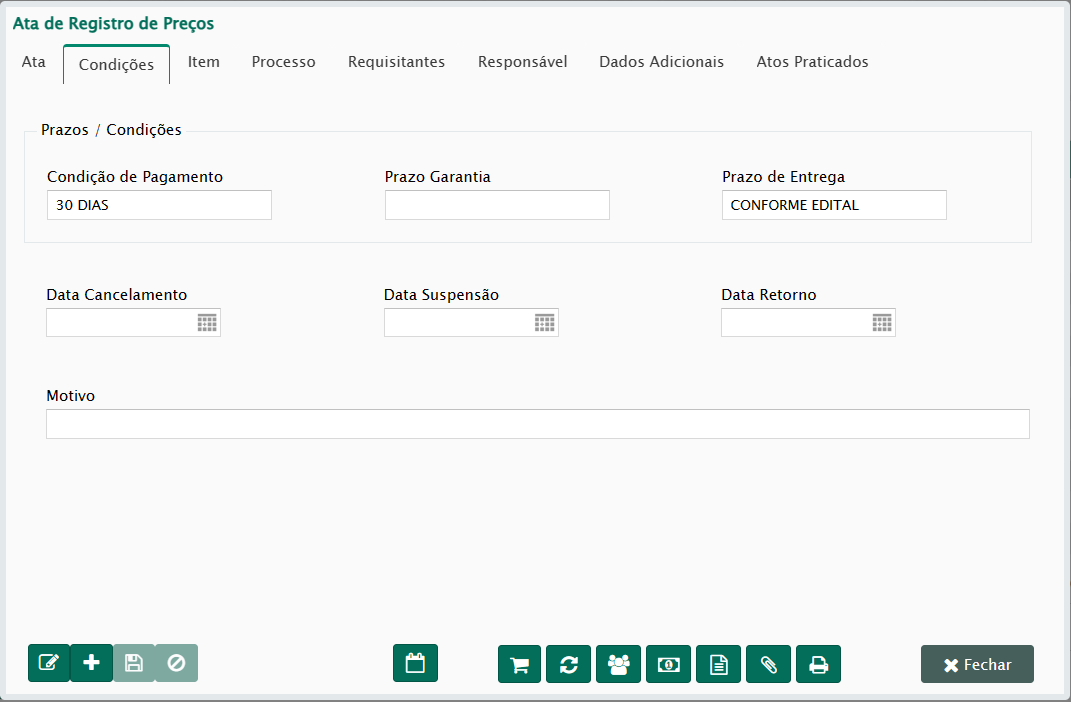
Figura 6 – Condições
Item – onde está o código do material, o descritivo do mesmo, se é cota principal ou reservada e caso seja proveniente de lote, os dados do lote (Figura 7).
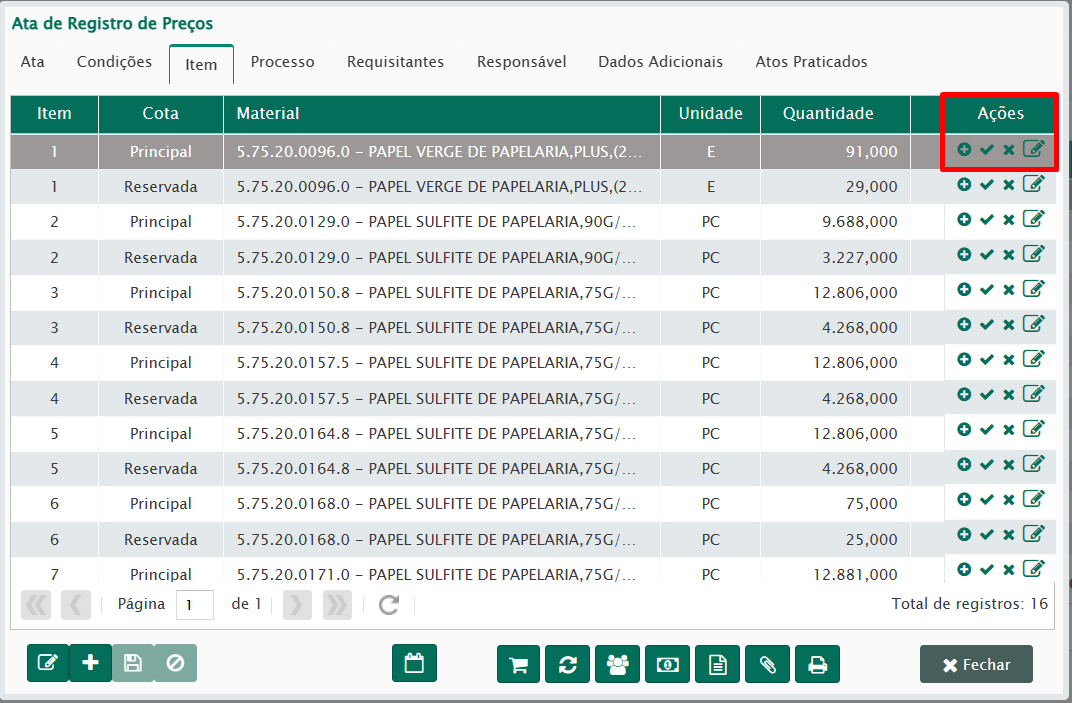
Figura 6 – Itens
Ainda nesta aba de itens, temos a coluna ações com os ícones:
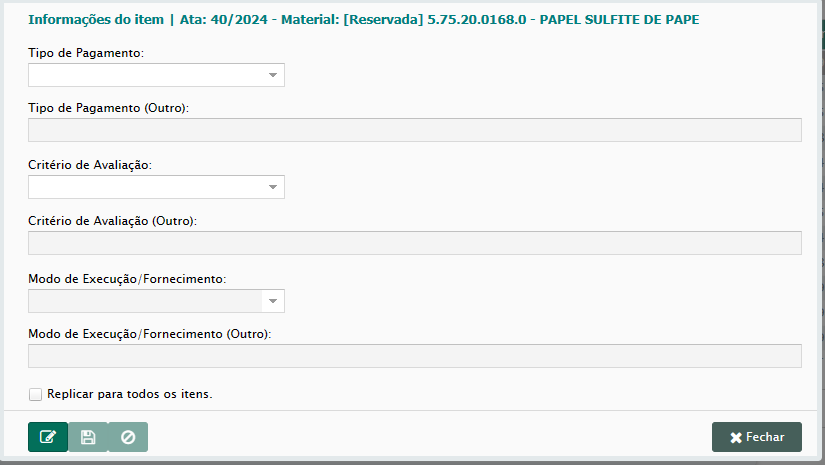
- Adicionar informações do item. Ao ser clicado será apresentado a janela a seguir:
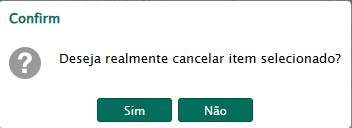
- Remover o item da ATA. Ao ser clicado será apresentado a janela a seguir:
- Ativar o item na ATA. Serve para ativar um item que fora cancelado anteriormente.
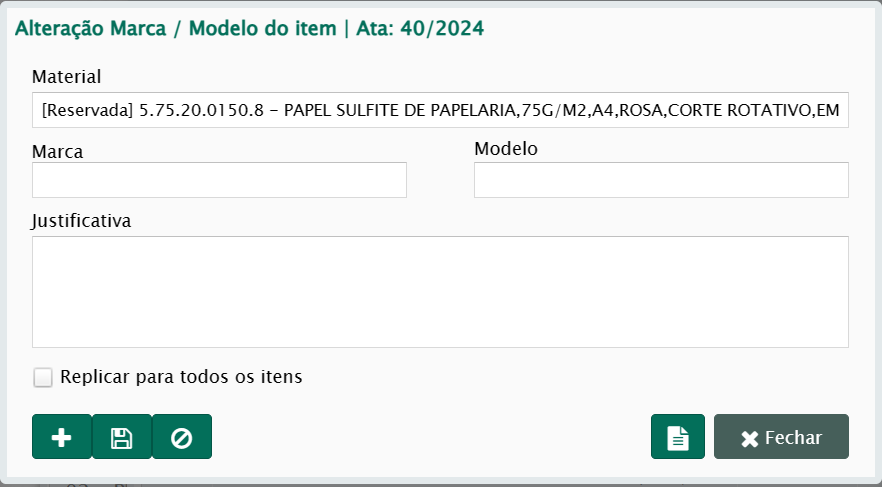
- Alterar marca/modelo. Ao ser clicado será apresentado a janela a seguir:
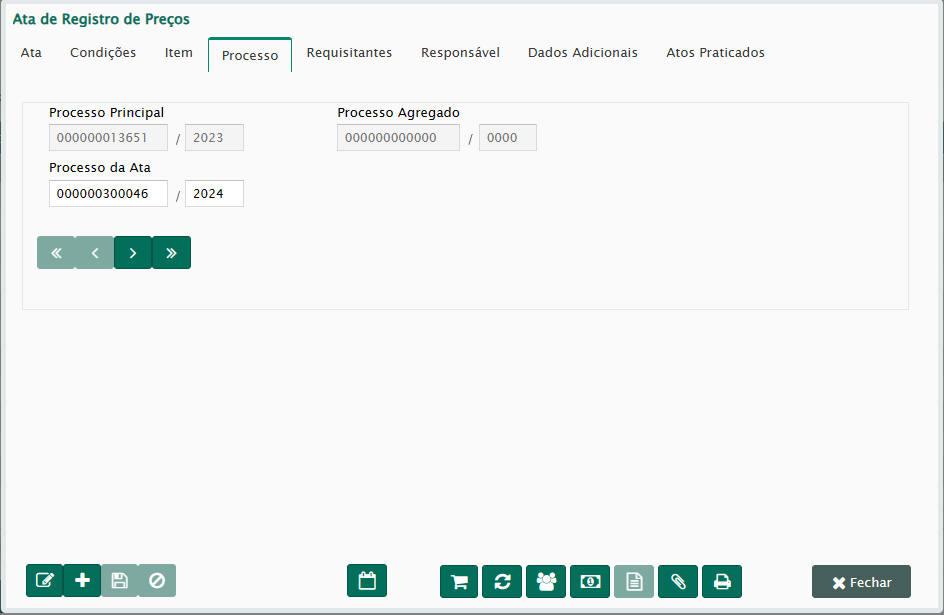
Processo – além do processo principal pode ser adicionado o agregado ou processo da ATA
Requisitantes – Requerentes que participaram do processo
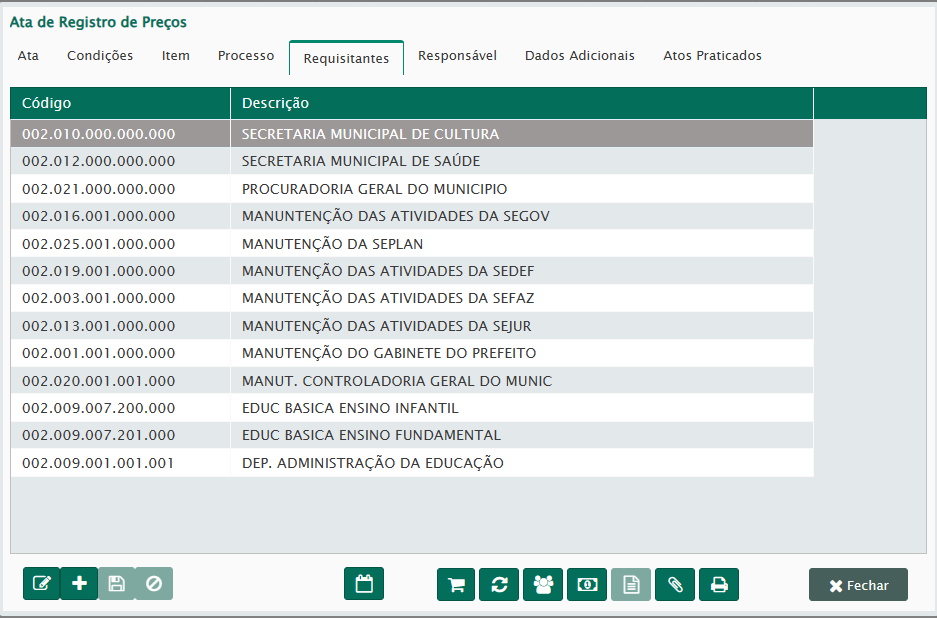
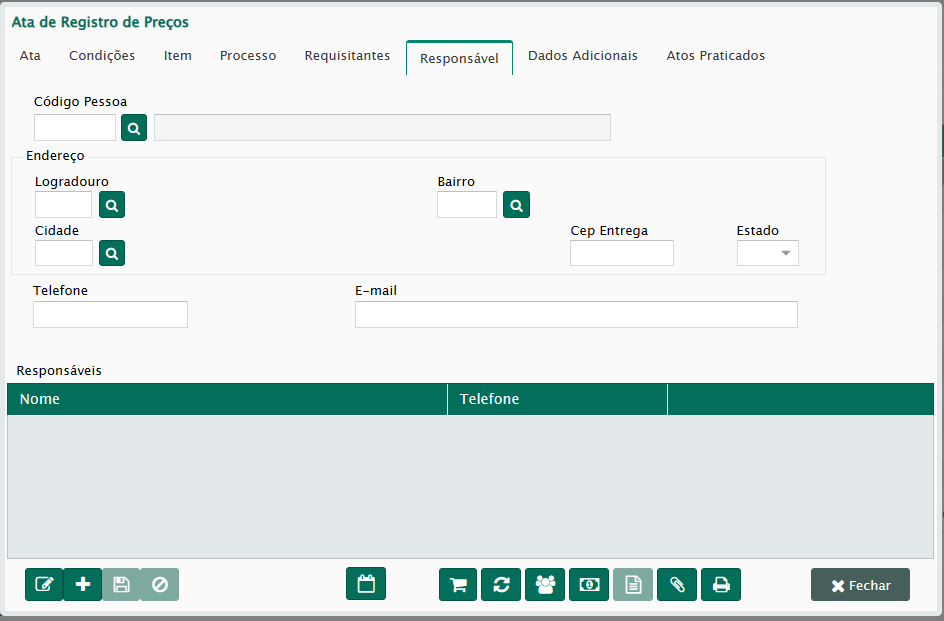
Responsável
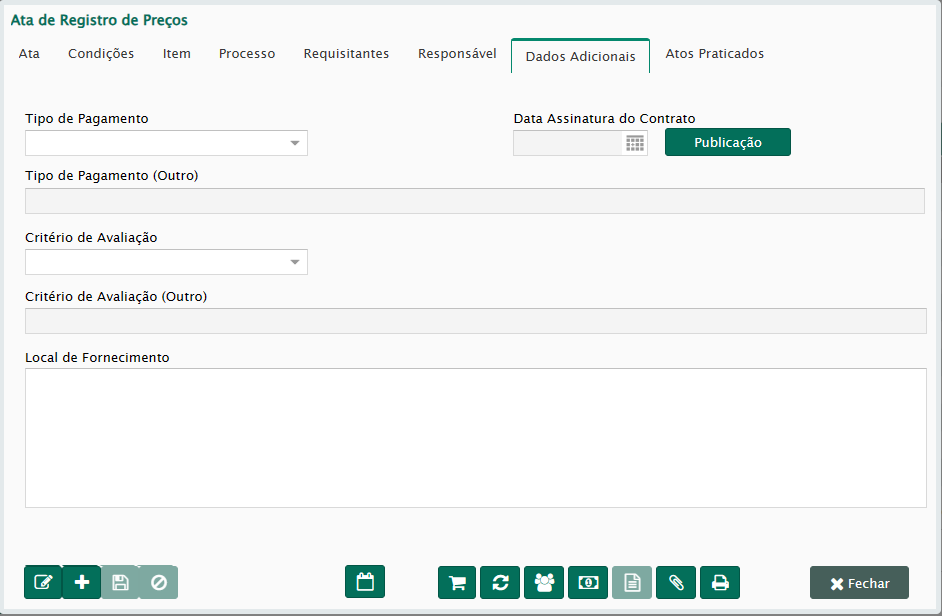
Dados Adicionais
1.1.2 Prorrogação ATA
Ao clicar no botão “calendário” (7), será aberta a janela para visualização de prorrogações já realizadas ou a criação de uma nova prorrogação (Figura 8). Clicar no símbolo de incluir “+” irá abrir uma outra janela, onde deveremos informar os dados da prorrogação da ATA (Figura 9). Após a finalização clicar no símbolo do “disquete” (salvar).
Figura 7 – Prorrogação da ATA
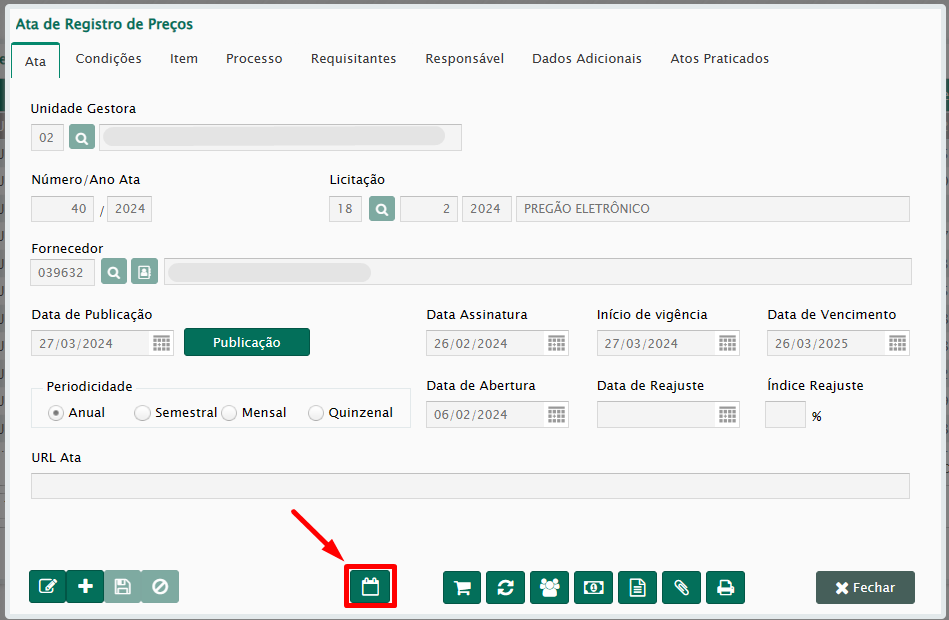
Figura 7 – Prorrogação da ATA
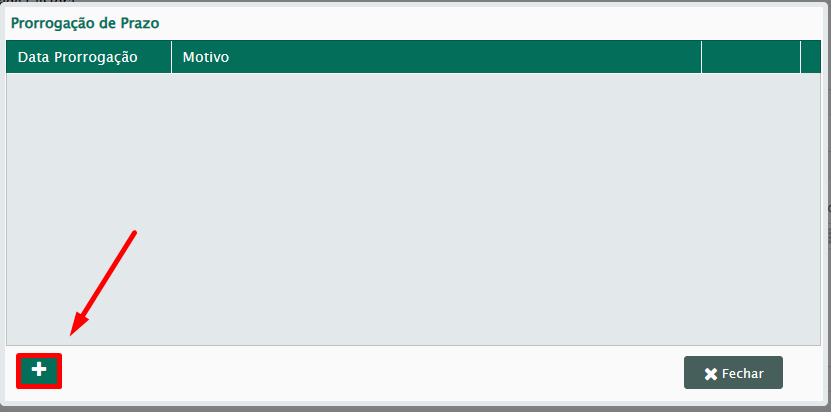
Figura 8 – Prorrogações
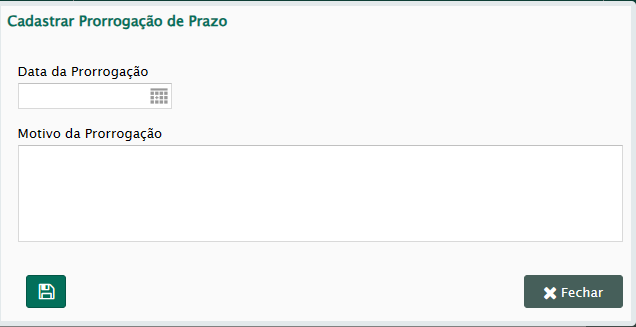
Figura 9 – Nova Prorrogação
1.1.3 Reprocessar ATA
Caso logo após a emissão da ata, algum dado esteja divergente (lotes principal e reservado com quantidades divergentes, algum item faltante, entre outros), será possível clicar no botão de reprocessar a ATA (Figura 10). Mas atenção, caso já tenha havido uma solicitação de entrega, não será possível reprocessar a ATA.
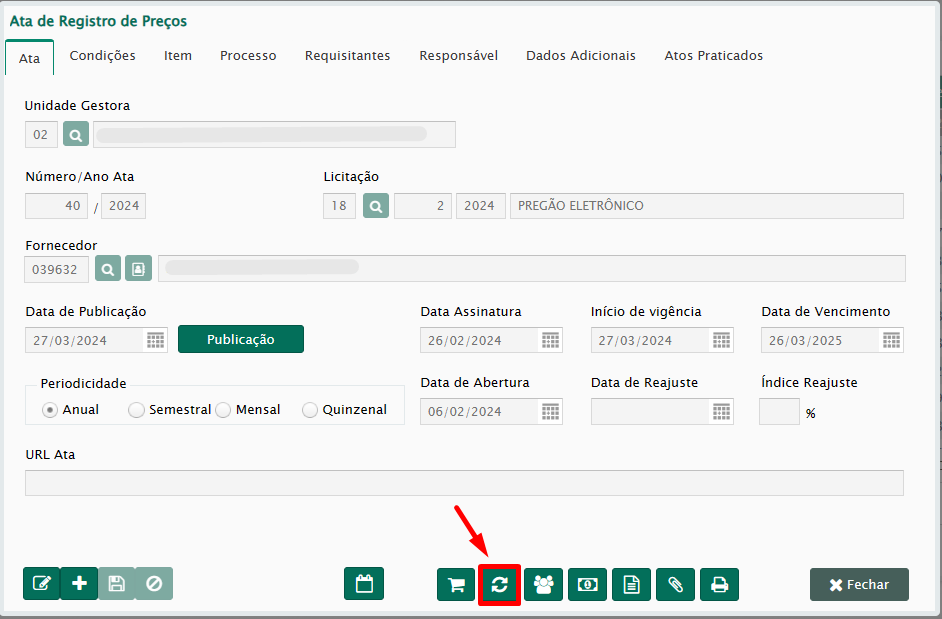
Figura 10 – Reprocessar a ATA
1.1.4 Responsáveis da ATA
Clicar no ícone de responsáveis da ATA (Figura 11).
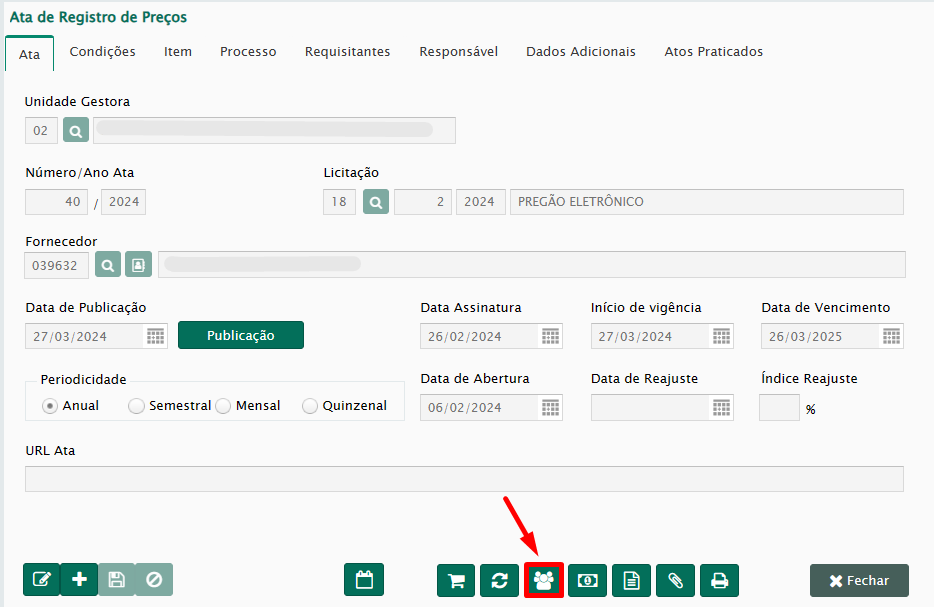
Figura 11 – Responsáveis
Será apresentada uma janela com os responsáveis cadastrados, caso deseje incluir um novo responsável clicar no botão incluir “+” (Figura 12).
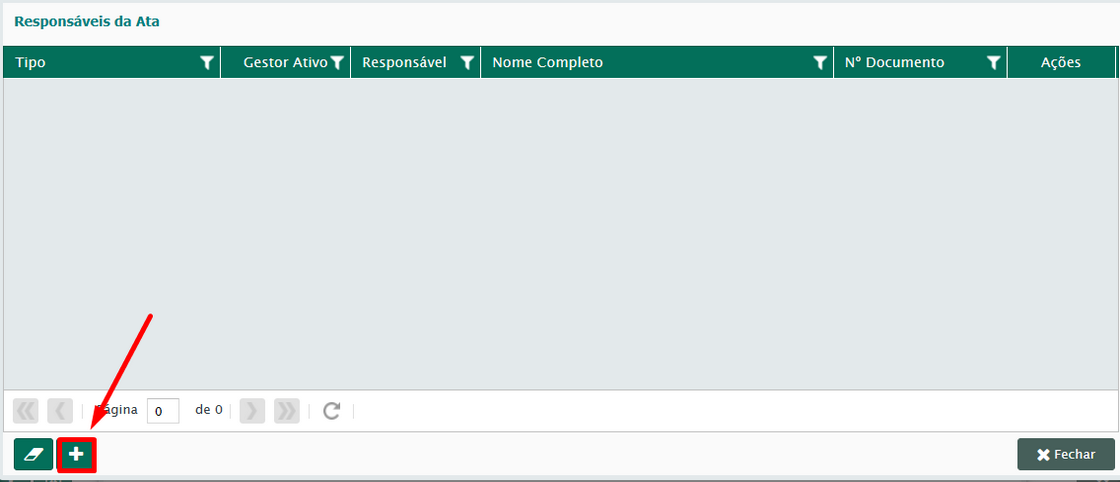
Figura 12 – incluir responsável
Será aberta uma nova janela, para cadastro de um novo responsável (Figura 13).
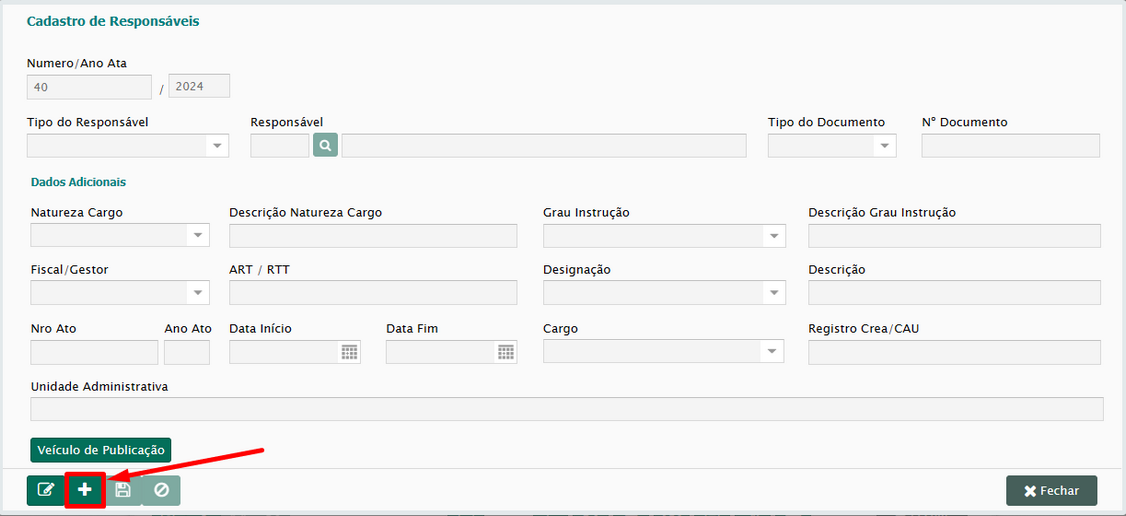
Figura 13 – Incluir responsável
1.1.5 Garantia da ATA
Clicar no ícone de garantia da ATA (Figura 14).
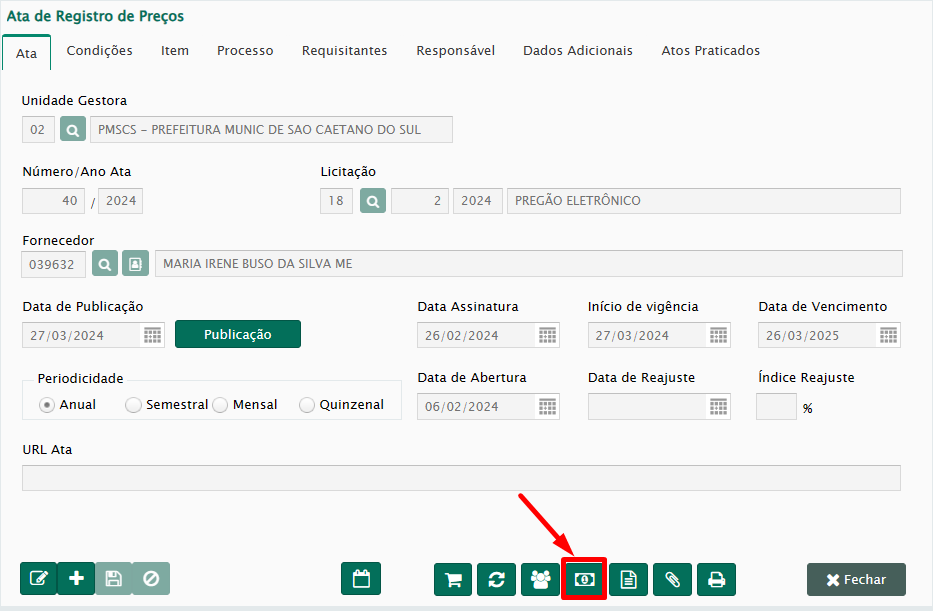
Figura 14 – Garantia da ATA
Será apresentada uma janela com as garantias cadastrados, caso deseje incluir uma nova garantia clicar no botão incluir “+” (Figura 15).
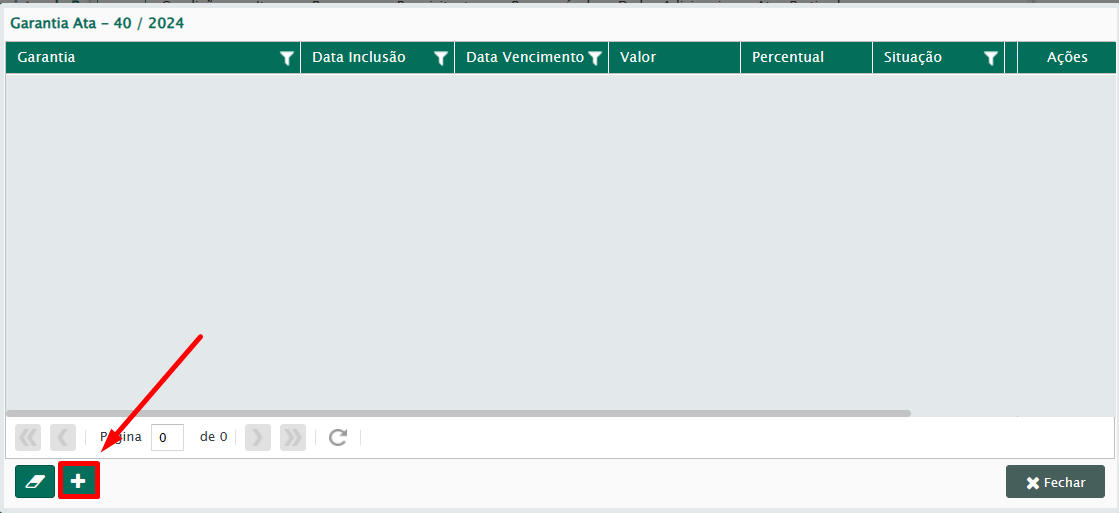
Figura 15 – Garantias existentes na ATA
Será aberta uma nova janela, para cadastro de uma nova garantia (Figura 16).
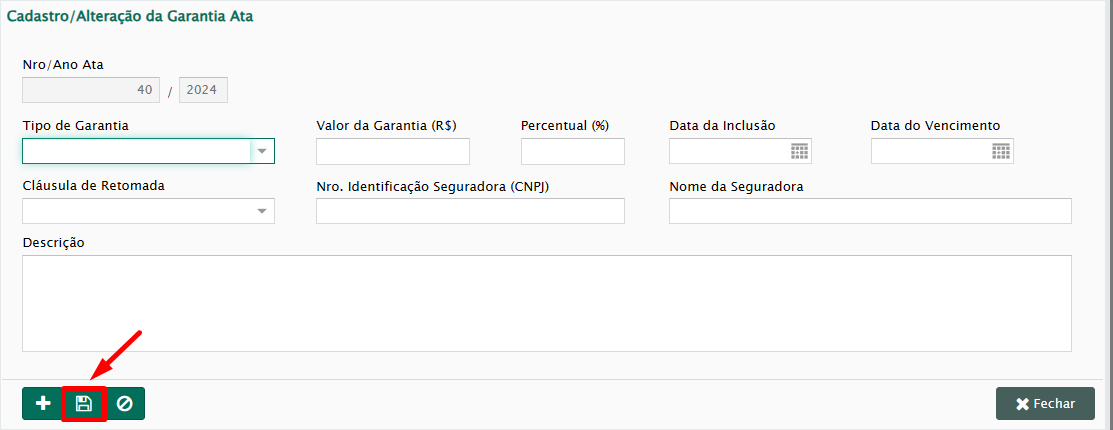
Figura 16 – Cadastro de nova garantia
1.1.6 Anexar arquivos
Aqui inserimos o documento da ATA que após o envio para o Portal Nacional de Contratações Publicas (PNCP) ficara disponível para consulta.
Clicar no ícone “clipes” de anexar documentos da ATA (Figura 17).
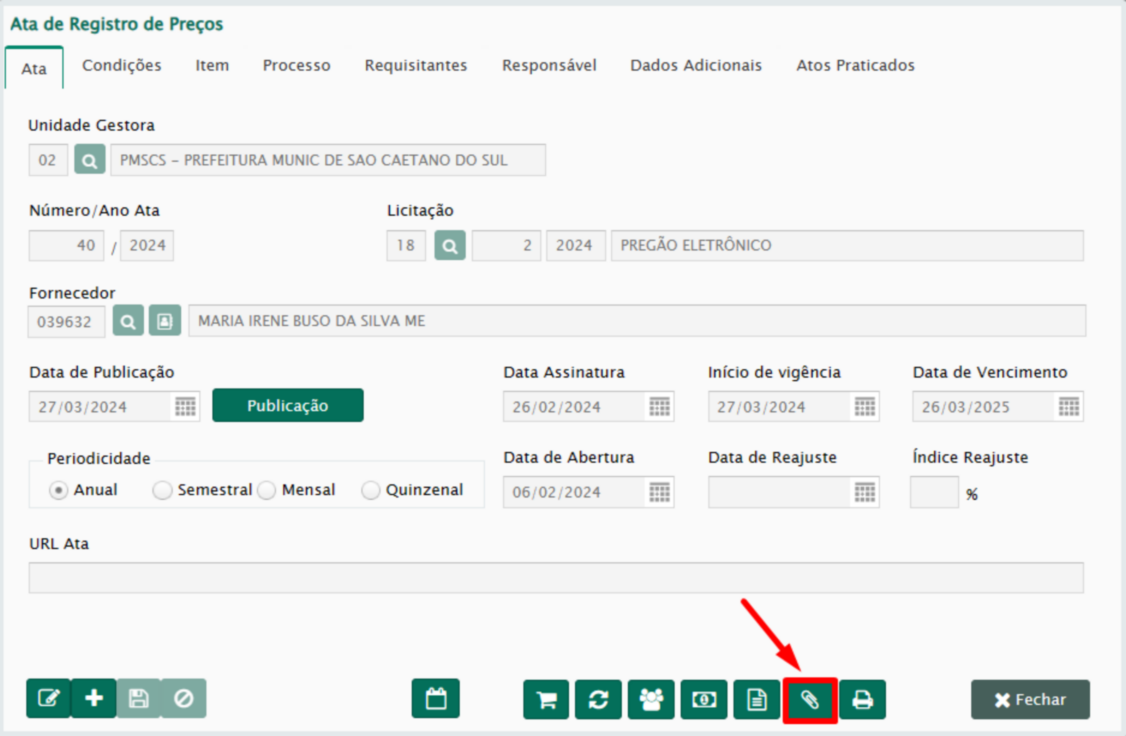
Figura 17 – Anexar documentos
Será apresentada uma janela com os documentos já cadastrados. Na direita temos uma coluna chamada ações em que é possível visualizar o documento, realizar o download ou ainda apagar o mesmo (Figura 18). Caso deseje incluir um novo documento clicar no botão incluir “+”
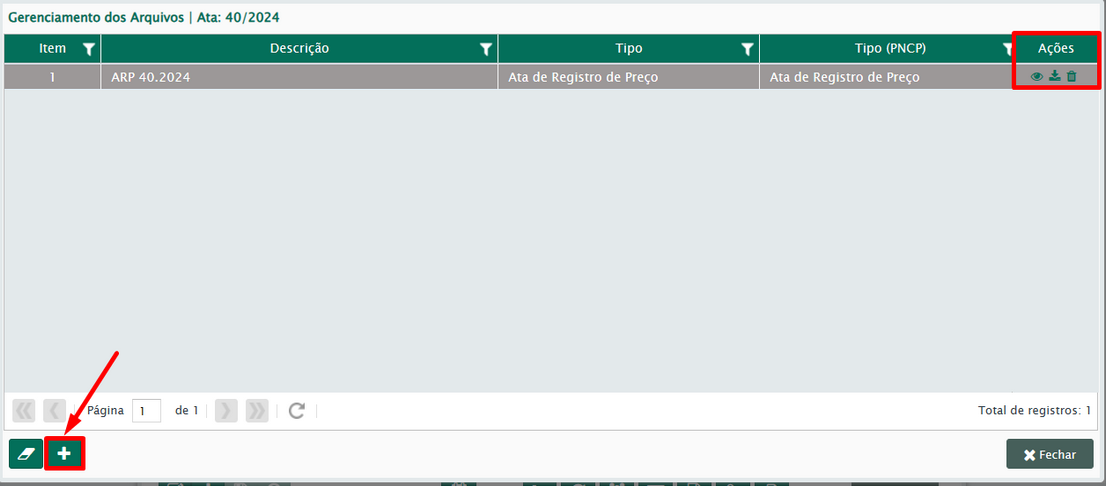
Figura 18 – Incluir documento
Será aberta uma nova janela, para cadastro de um novo documento (Figura 19).
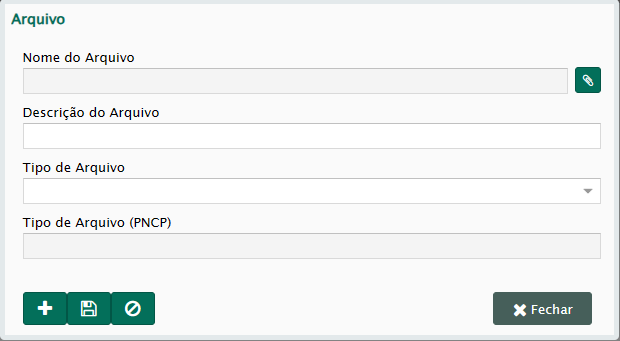
Figura 13 – Cadastrar um novo documento
1.1.7 Relatórios
Clicar no ícone “impressora” na parte inferior direita da ATA (Figura 19).
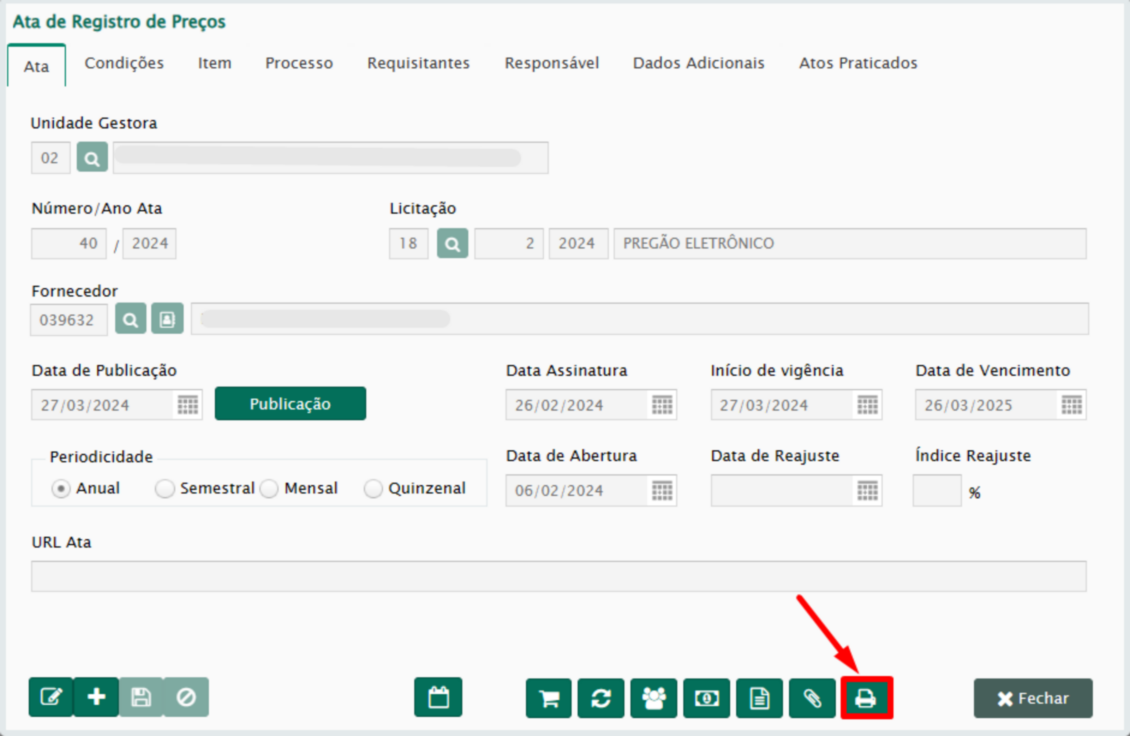
Figura 1 – Impressão de Relatórios
Será aberta uma janela com várias opções de relatórios para impressão (Figura 20).
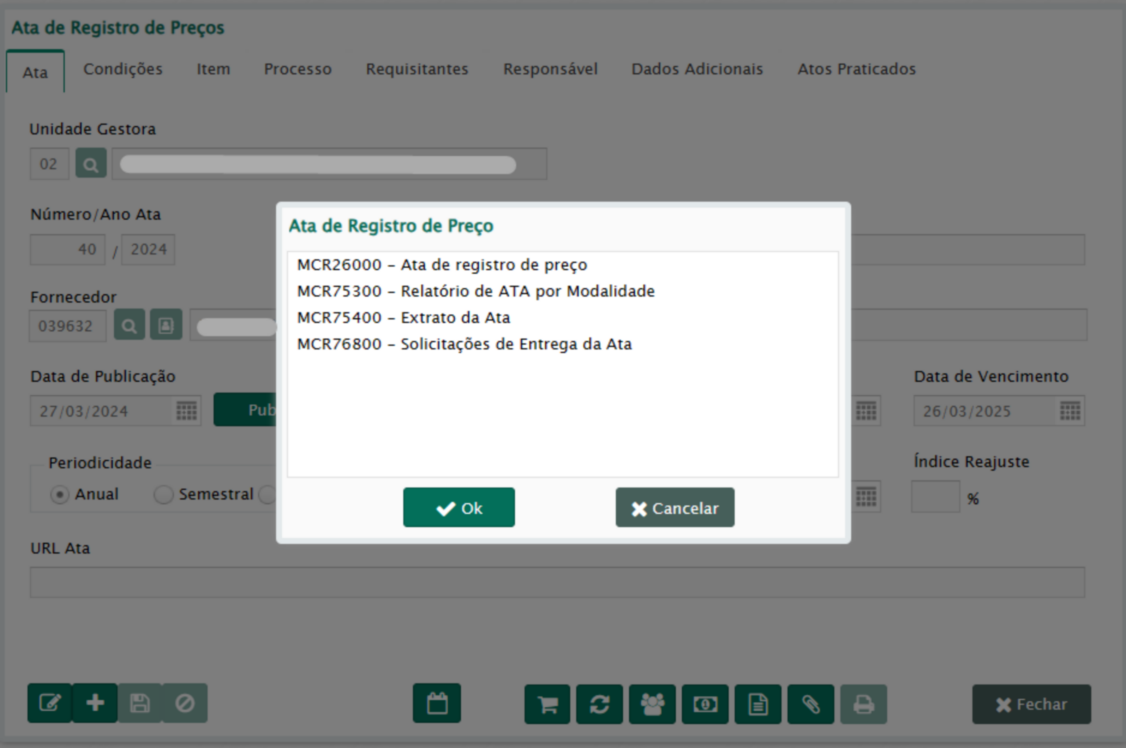
Figura 20 – Impressão de relatórios
1.1.8 Acompanhamento de pedidos
Nesta etapa, acompanharemos o saldo de itens disponíveis na ATA além de verificar os pedidos já realizados.
Clicar no ícone “Carrinho de compras” da ATA (Figura 21).
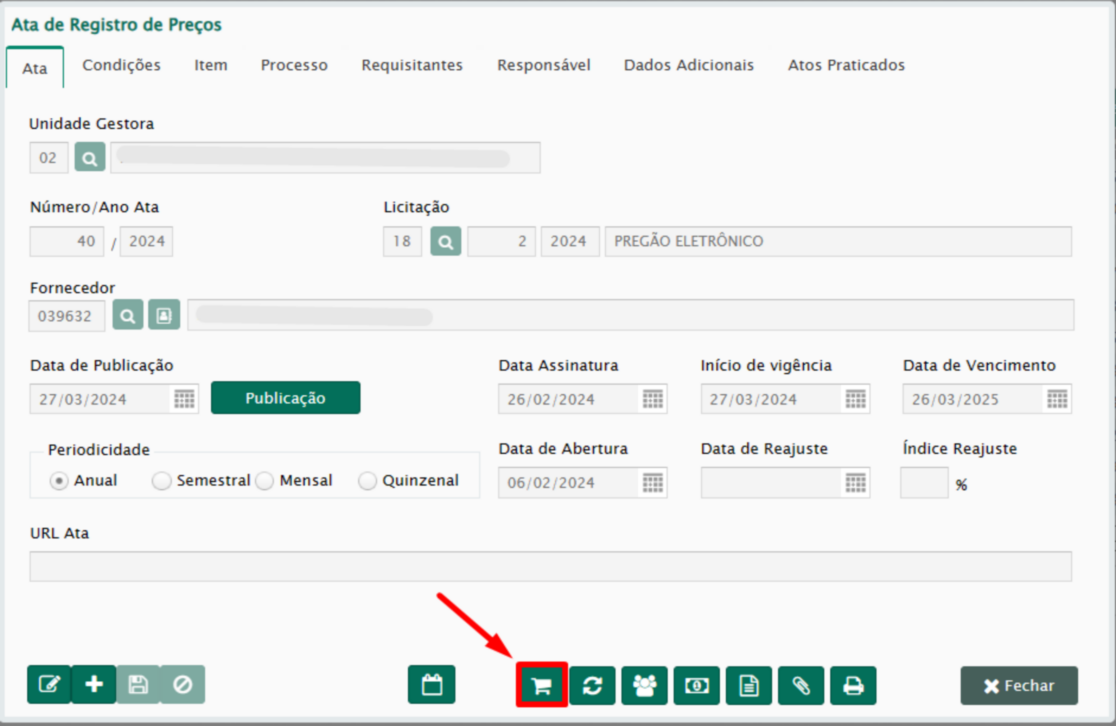
Figura 21 – Acompanhamento de pedidos
Será aberta uma tela com três abas
Primeira aba: Acompanhamento das Compras (Figura 22).
Nela é apresentada na parte superior os itens que compõem a ATA.
Na parte inferior fica os requisitantes, constando o saldo inicial de cada requisitante, a quantidade consumida e o saldo final de cada requisitante além do saldo final do item.
Ao clicar sobre cada item na parte superior, será atualizado na parte inferior os requisitantes que solicitaram este item além de seus saldos.
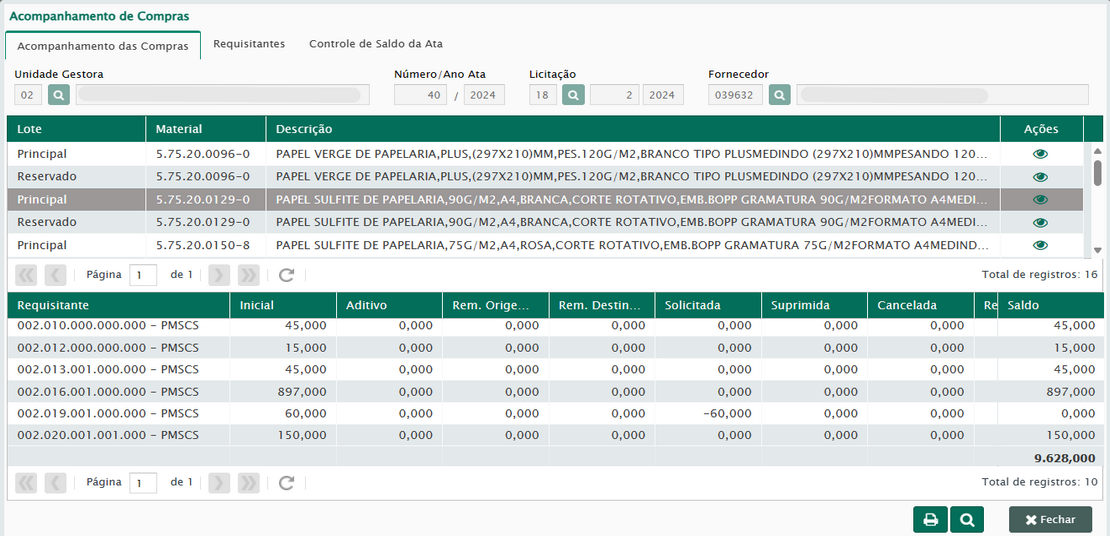
Figura 22 – Acompanhamento das compras
Segunda aba: Requisitantes (Figura 23).
Na parte superior é apresentado os requisitantes que participaram do processo.
Na parte inferior é apresentado os itens de cada requisitante cadastrado, além do saldo inicial e o valor dos itens.
Ao clicar em outros requisitantes, os itens na parte inferior serão atualizados mostrando os itens de cada requisitante.
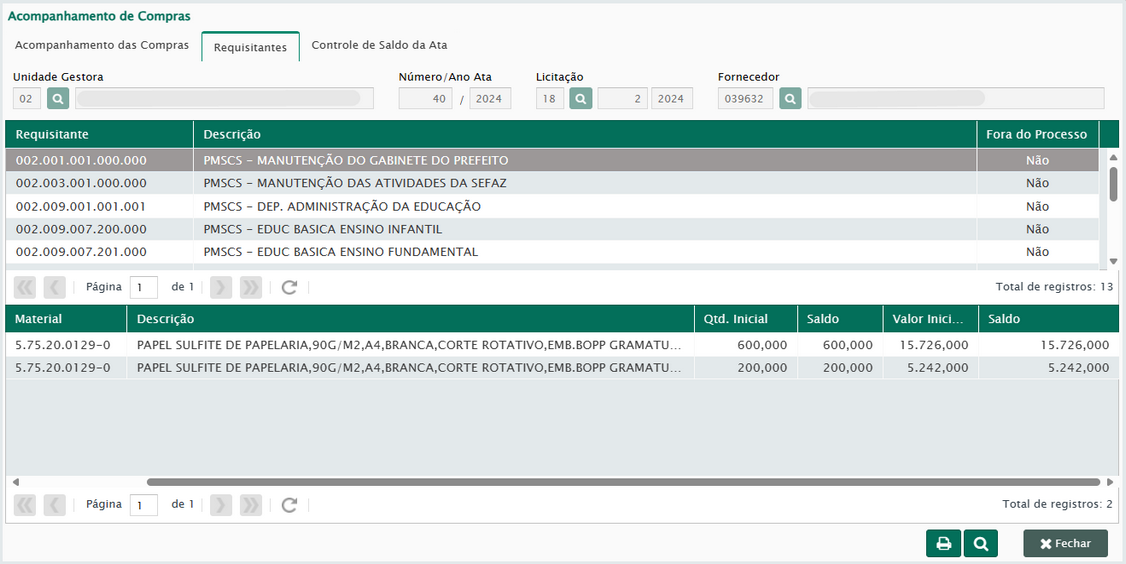 Figura 23 – Requisitantes
Terceira aba: Controle de Saldo da ATA (Figura 24).
Esta tela é dividida em três partes.
Parte 1: na lateral superior esquerda selecionamos o material.
Parte 2: na lateral superior direita selecionamos a unidade requisitante
Parte 3: na parte inferior é demonstrado um histórico, desde a requisição de compra com saldo inicial, trazendo as solicitações de entrega além das AF’s geradas.
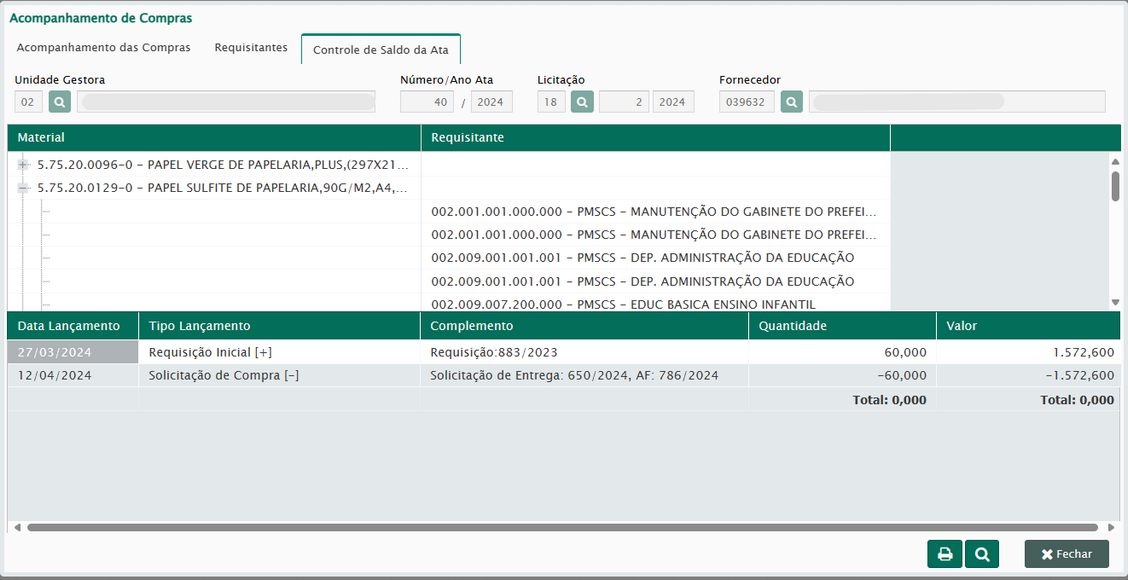
Figura 24 – Controle de saldo ATA
1.1.9Atalhos na pesquisa de ATA
O acesso a ATA se dará através do seguinte caminho (Figura 25):
COMPRAS > LICITAÇÕES > REGISTRO DE PREÇOS > ATA DE REGISTRO DE PREÇOS
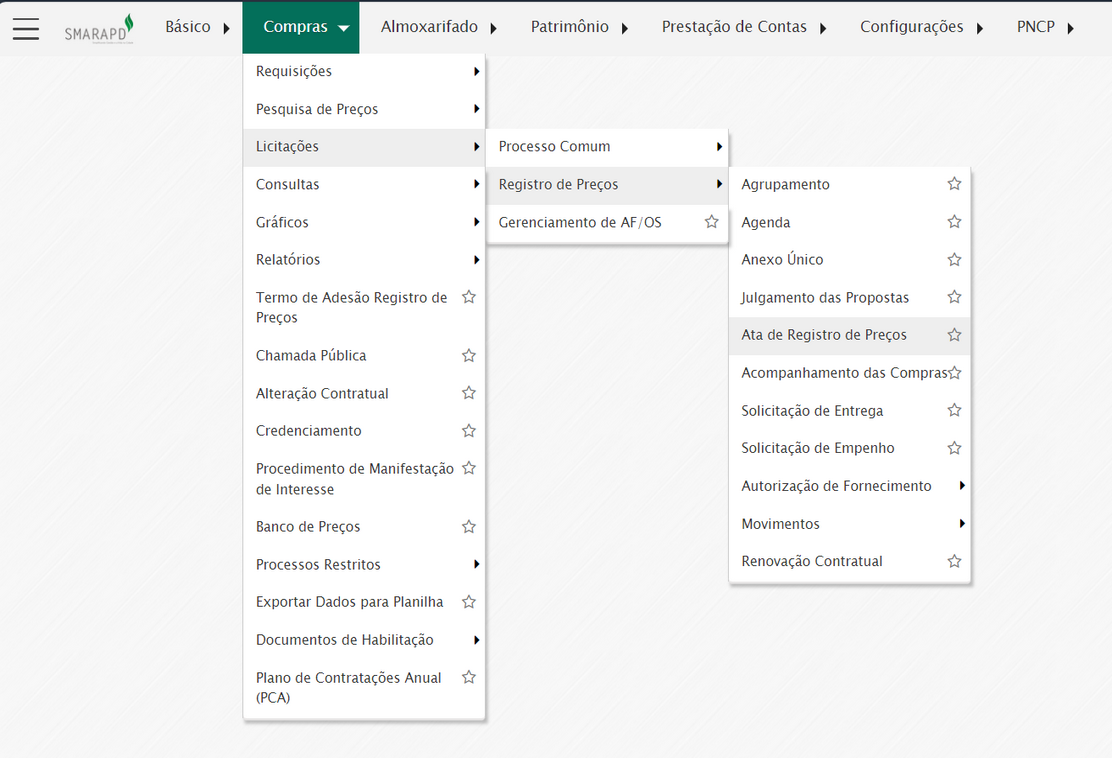
Figura 25 – Menu de acesso ATA
Após acessar o caminho, seremos apresentados a tela de filtro para acessar uma ATA já existente ou criar uma ATA (Figura 26). Podemos utilizar qualquer um dos filtros disponíveis para encontrara a ATA desejada.
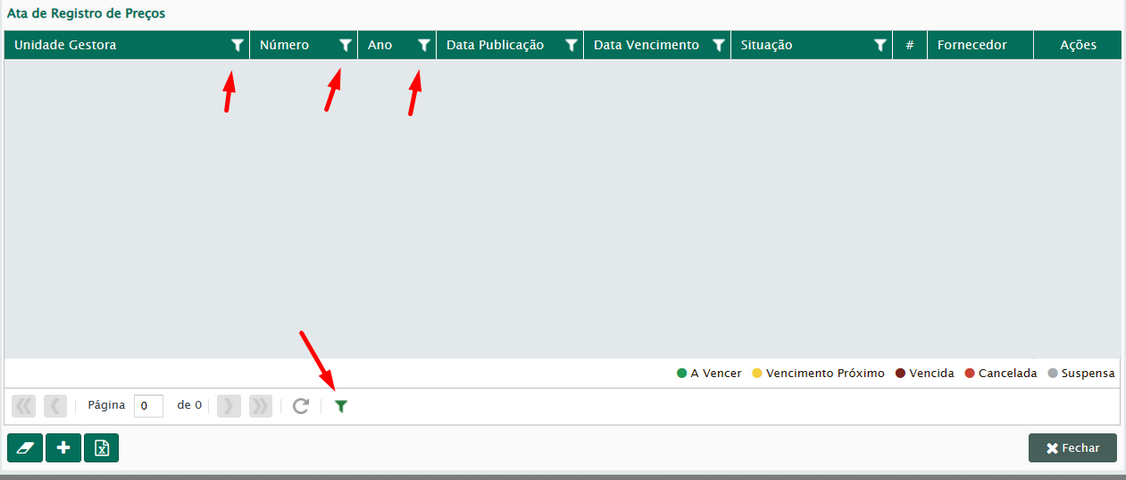
Figura 6 – Pesquisa ATA
Após a pesquisa o sistema irá retornar todas as ATAS que sejam compatíveis com as informações filtradas. Existe uma coluna com cores, que mostram de forma dinâmica a situação da ATA. O significado de cada cor esta no rodapé da janela de filtro (Figura 27).
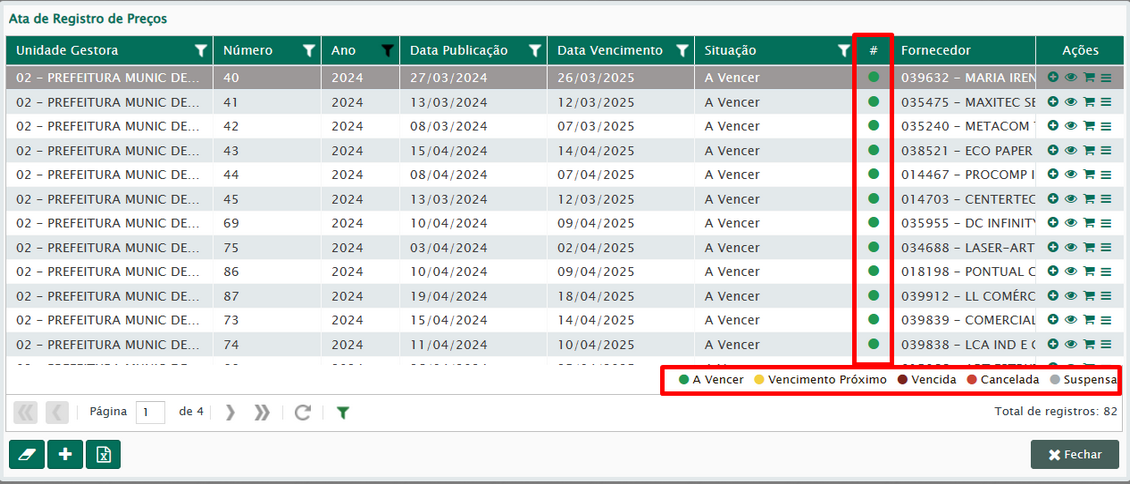
Figura 7 – Status da ATA por cor
A última coluna da direita, chamada “Ações” (Figura 28), contém atalhos de menus do sistema já demonstrados anteriormente.
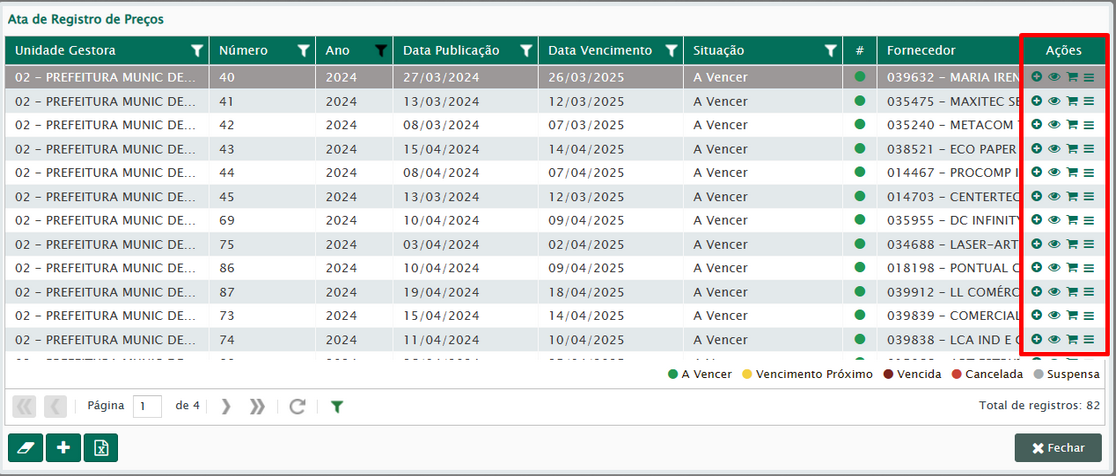
Figura 8 – Coluna Ações
Os símbolos são especificados a seguir:
Adicionar uma Solicitação de Entrega;
Visualizar Itens;
Acompanhamento das compras;
Mais opções;
O ícone de mais opções abre uma nova janela, com vários atalhos de sistema relacionados a ATA
.
This help system was created with an evaluation copy of Help+Manual.