Autenticar usuário
Para acessar as informações do sistema inserir usuário e senha
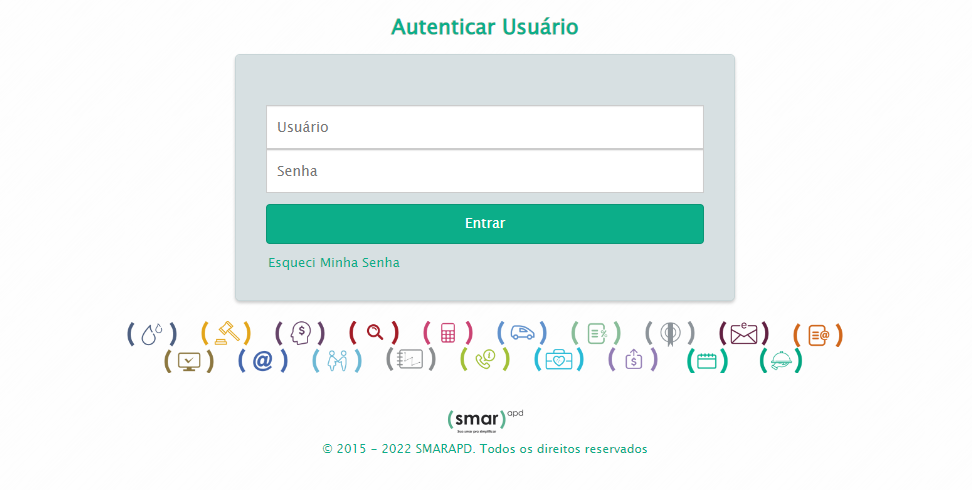
Selecionar o exercício e Unidade Gestora

Perfil
No canto superior direito de qualquer tela do sistema encontra-se o menu Perfil. Nele ficam dcritas informações sobre o usuário conectado e a opção de “Logout” para sair do sistema.
Clicar nesta grade para aparecer o ícone SMARsst, clicar e acessar o sistema.

Eventos e-Social
S-2240 – Condições Ambientais de Trabalho
IMPORTANTE: Prazo de envio: até o dia 15 (quinze) do mês subsequente ao início da obrigatoriedade dos eventos de (SST) ou do ingresso/admissão do trabalhador. No caso de alterações da informação inicial, deve ser enviado até o dia 15 (quinze) do mês subsequente à ocorrência da alteração.
Obs:. A carga inicial de envio da condições ambientais de trabalho, foi adiada para Junho de 2023.
3.1 - Cadastro de EPC – Equipamento de Proteção Coletiva
Para realizar o cadastro de EPC deve-se direcionar para Configuração » Segurança » EPC – Equipamento de Proteção Coletivo.
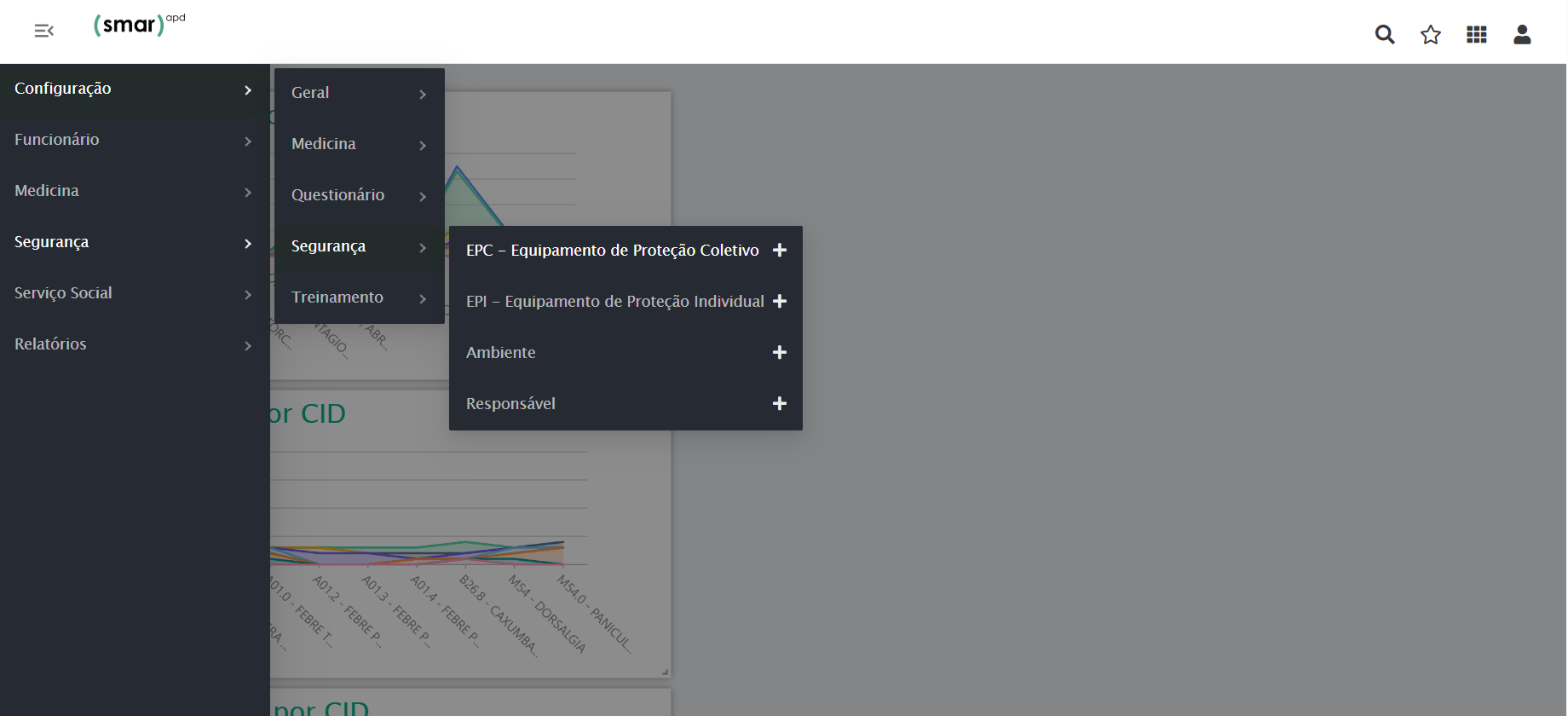
Após seguir o passo acima a seguinte tela será visível abaixo, e então deverá ir no ( ) para realizar o cadastro de um EPC.

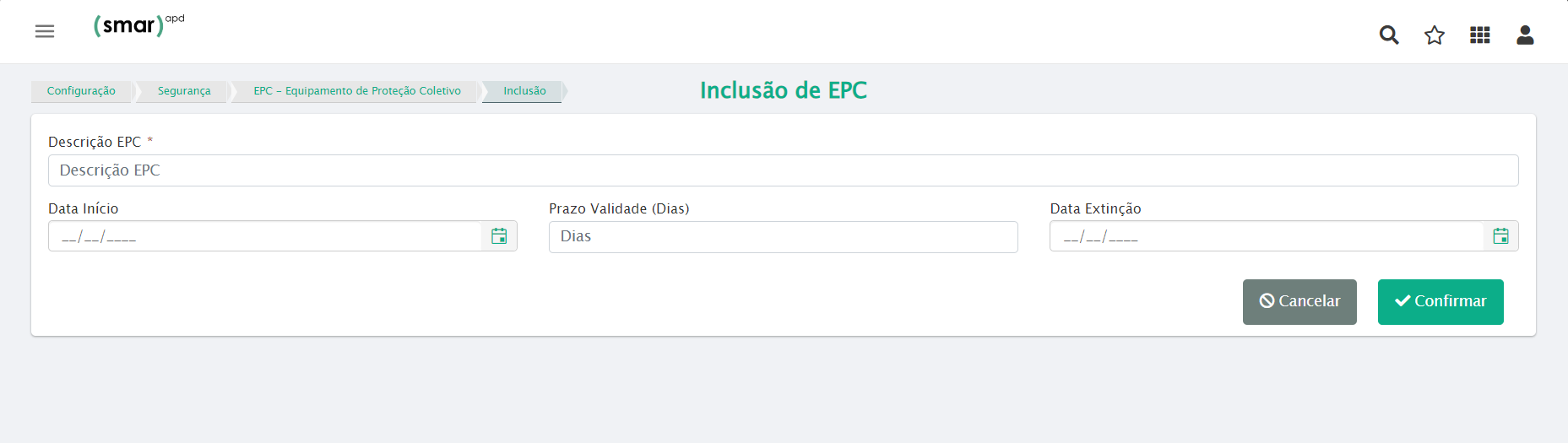
Na tela “Inclusão de EPC” deverá preencher os campos obrigatórios (*) e ir em “Confirmar”. Após a confirmação p EPC estará cadastrado.
3.2 Cadastro de EPI – Equipamento de Proteção Individual
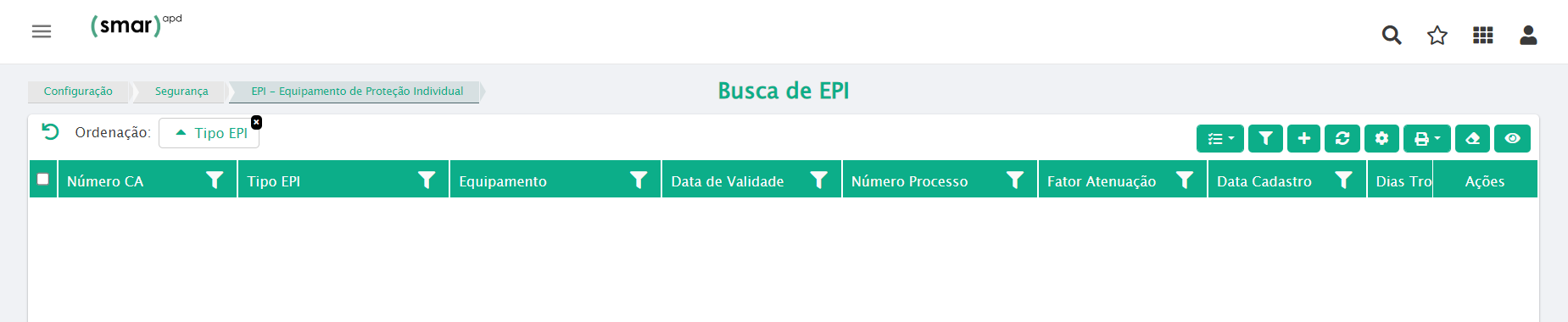
Realização de cadastro de EPI, ir em Configuração » Segurança » EPI – Equipamento de proteção Individual.
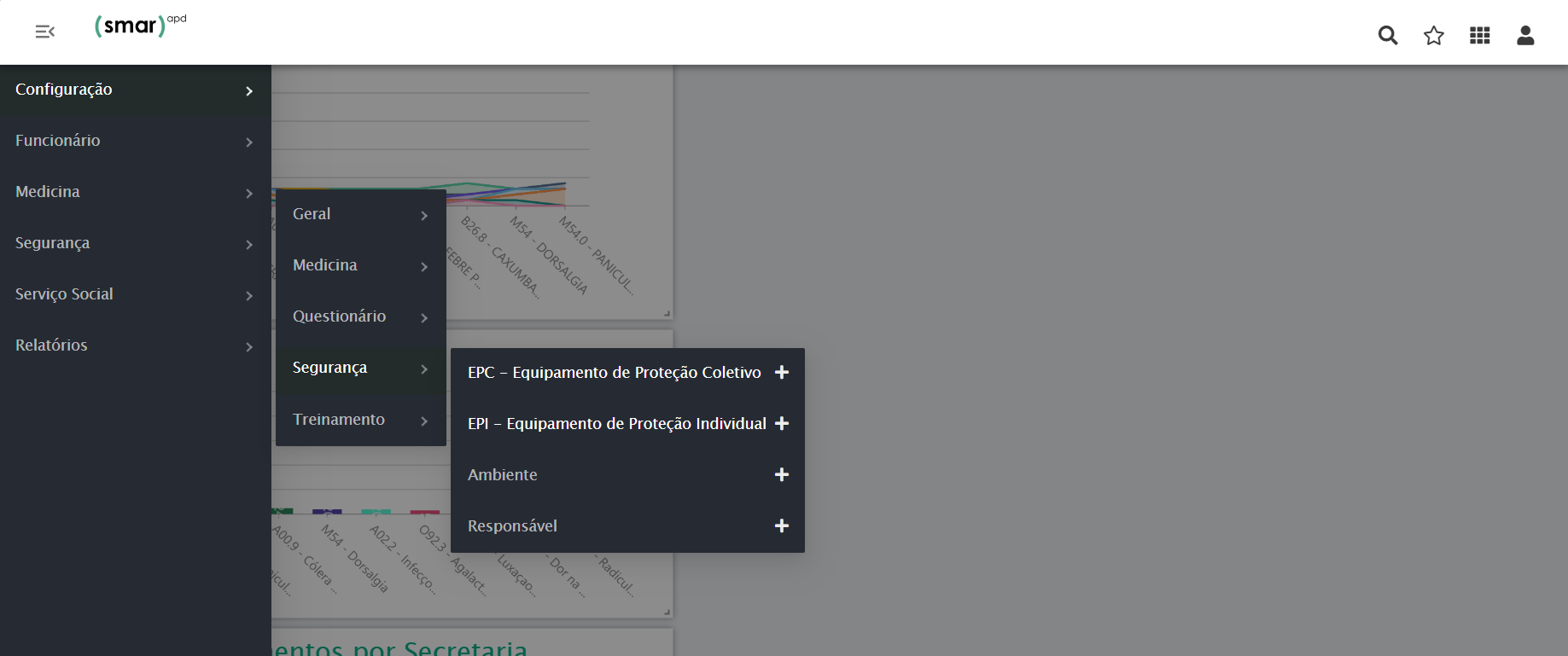
Após a realização do passo acima, a tela abaixo será visível para poder incluir e cadastrar um EPI no ( ).
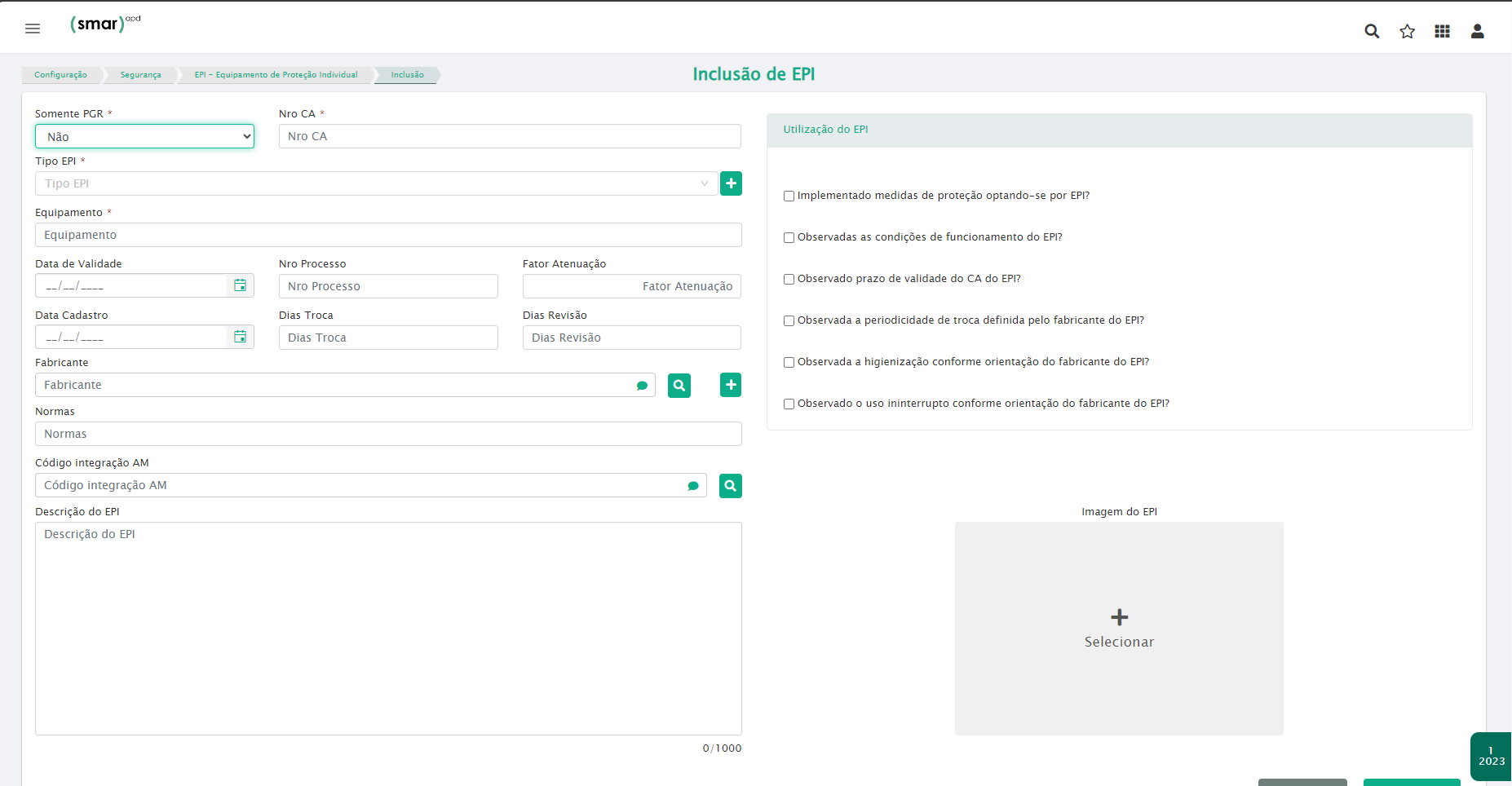
Após ir em incluir, será visível a tela “Inclusão de EPI” e lembrando que todos os campos com (*) devem ser preenchido para dar segmento. Nessa mesma tela poderá também ser incluído a foto do EPI em questão.
IMPORTANTE: Para realizar envio ao e-Social, o Campo “Somente PGR” deverá ser preenchido como NÃO e então o campo “Nro CA” automaticamente se tornará obrigatório para preenchimento. Em caso de preenchimento como SIM, ficará apenas como controle interno.
3.3 Cadastro de Ambiente
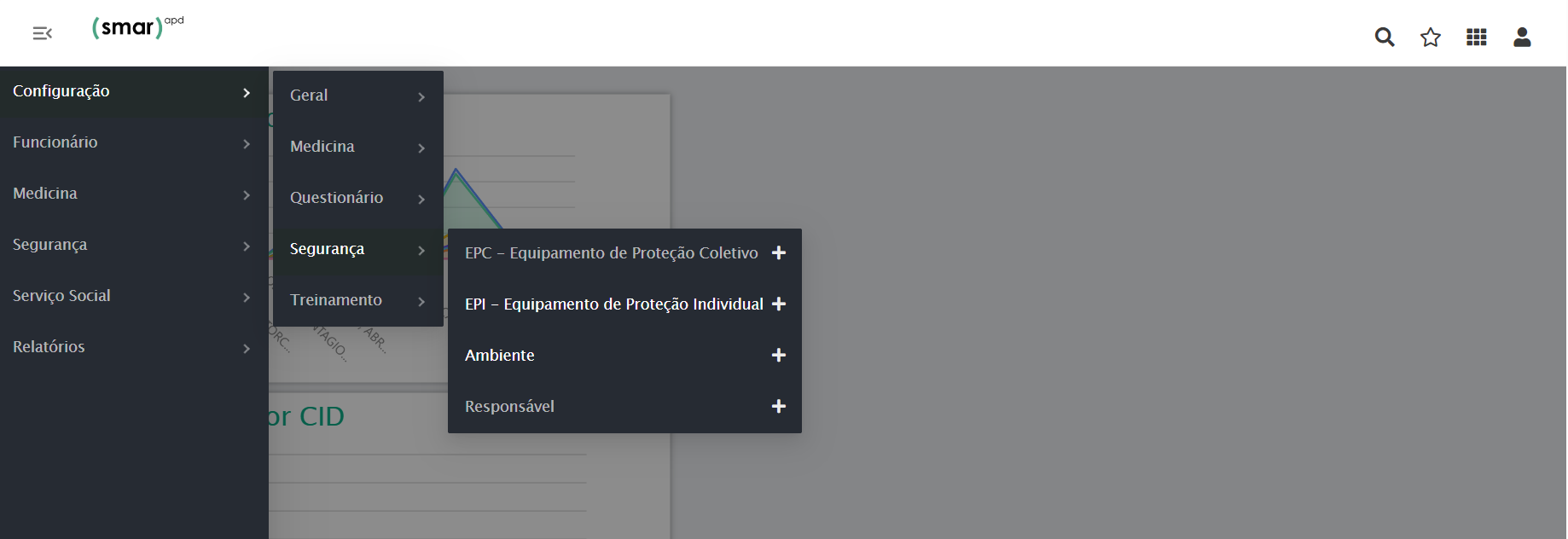
Para realizar o cadastro, ir em Configuração » Segurança » Ambiente.
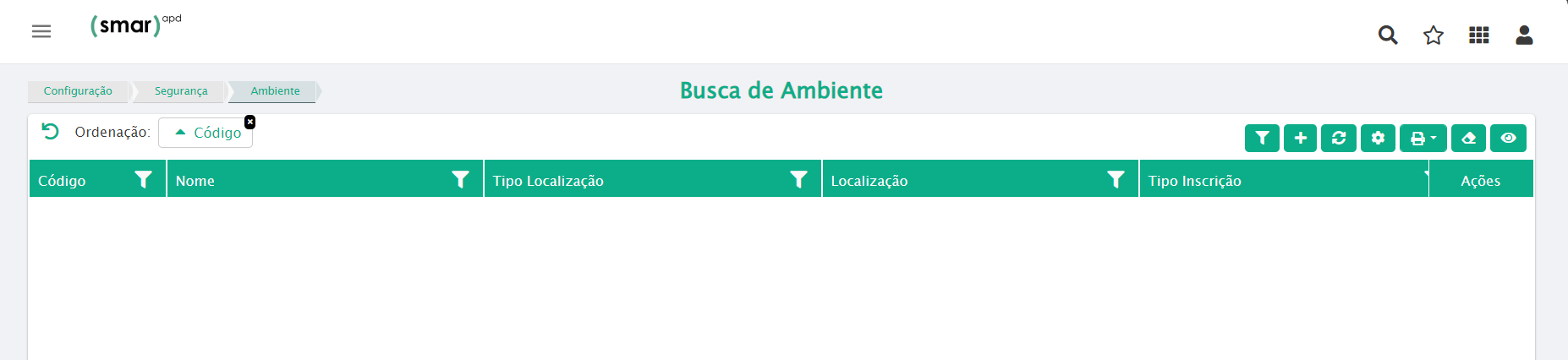
Após isso a tela abaixo será visível e também para realizar a inclusão deve-se ir no ( ) para cadastrar o ambiente.
Para realizar o cadastro de ambiente deve ser preenchido todos os campos obrigatórios (*). Após o preenchimento é só “Confirmar”.
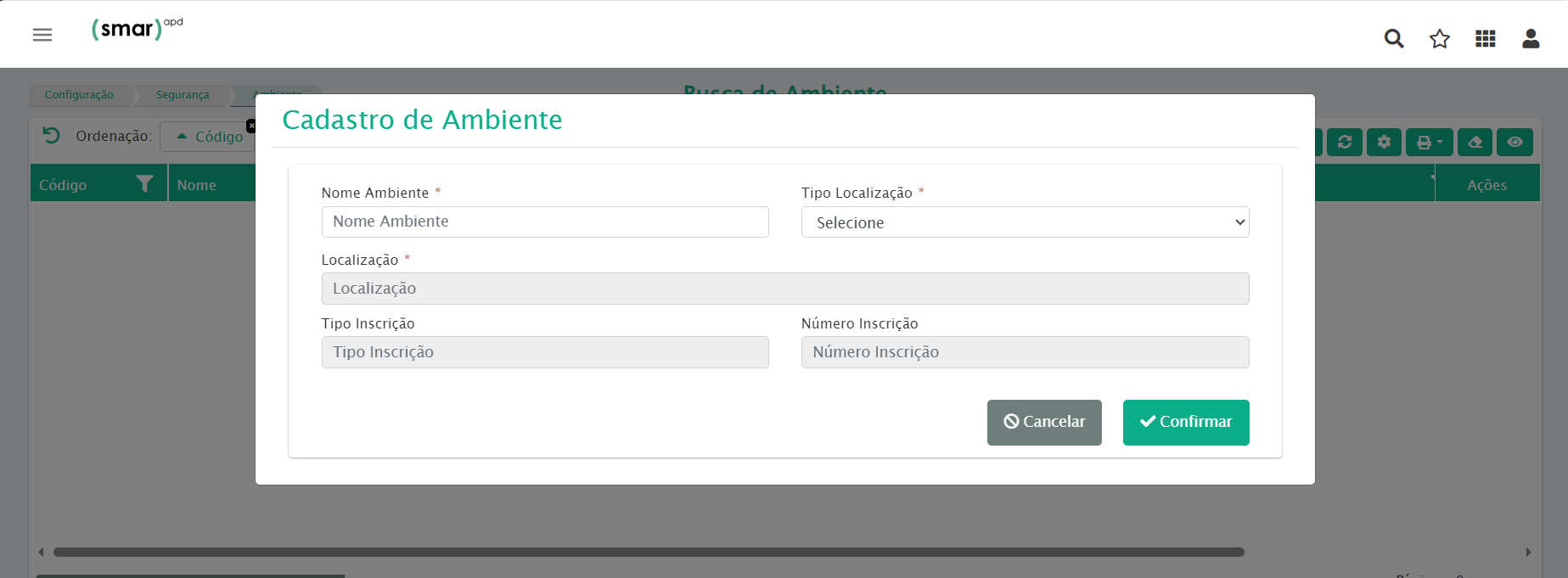
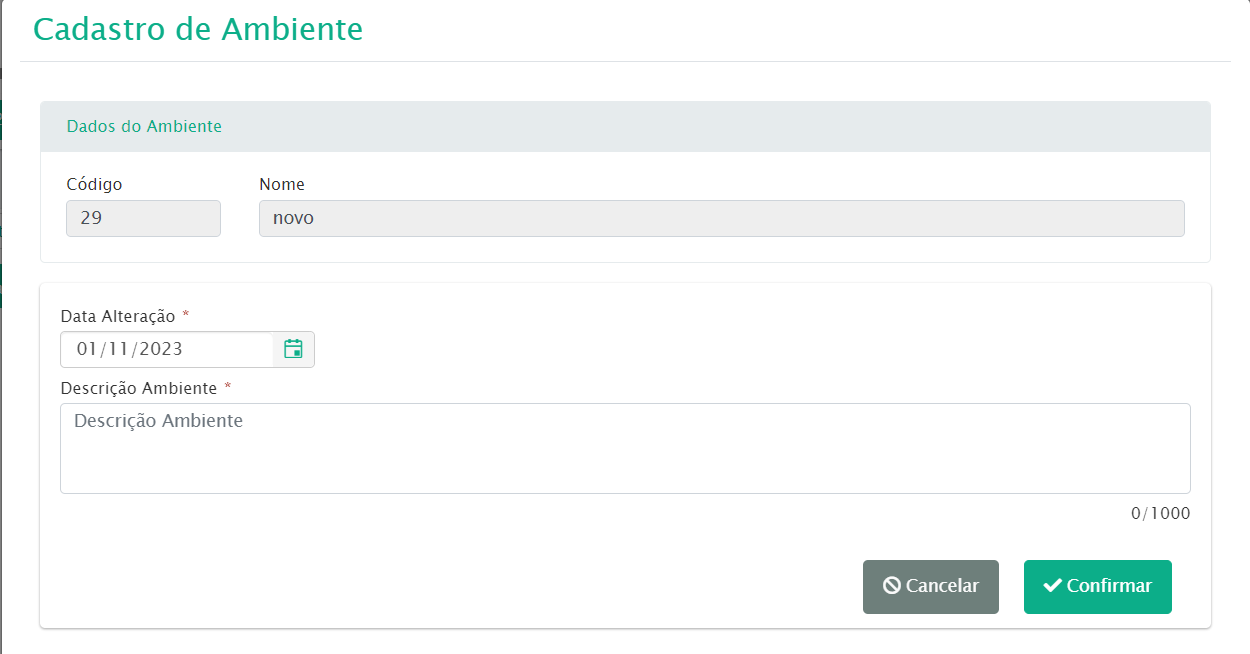
Após o cadastro do ambiente é importante realizar a descrição do ambiente criado, para isso, após a confirmação do passo acima, deverá buscar nos filtros da grid pelo ambiente cadastrado e clicar em cima do mesmo, lo após isso, na mesma tela logo abaixo, vai abrir um “box” chamado “Busca de Descrições Ambiente” e também deverá ir em incluir para cadastrar a descrição do ambiente.

3.4 Cadastro de Responsável
Para realizar o cadastro de responsável deve ir em Configuração » Segurança » Responsável
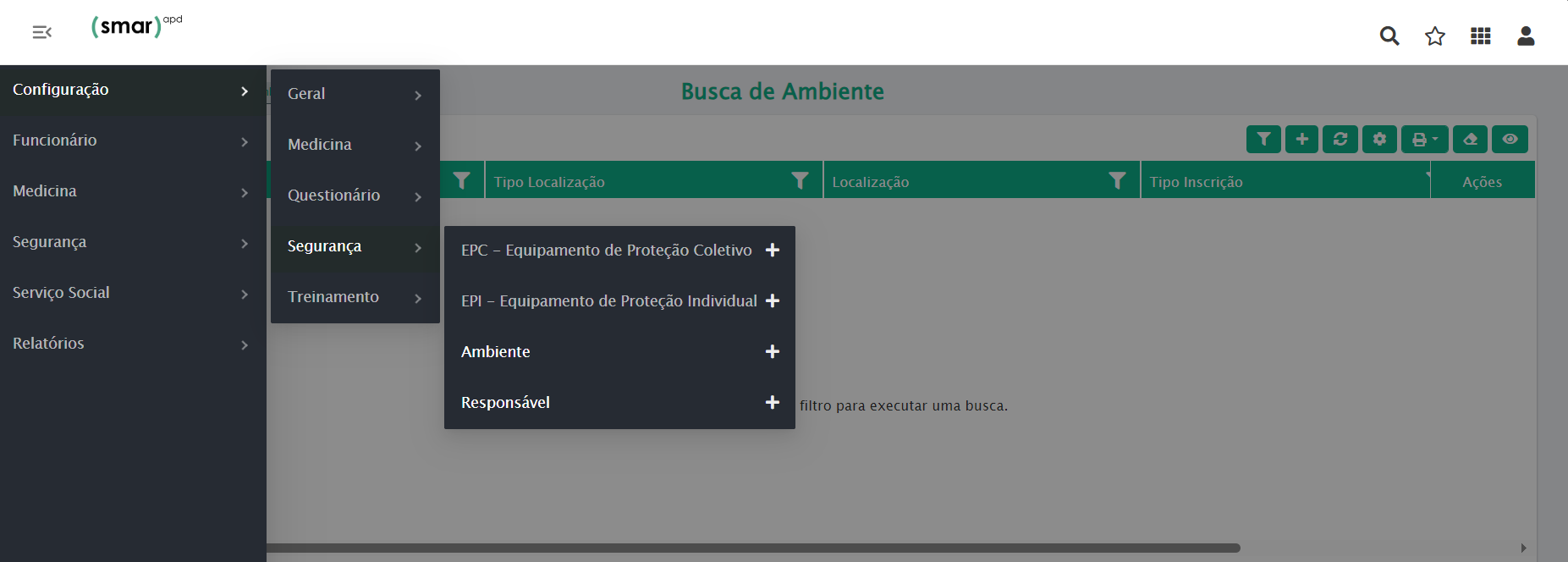
Após o passo acima, a tela “Busca de Responsável” ficará visível, onde deve-se ir ( ) para cadastrar o responsável.
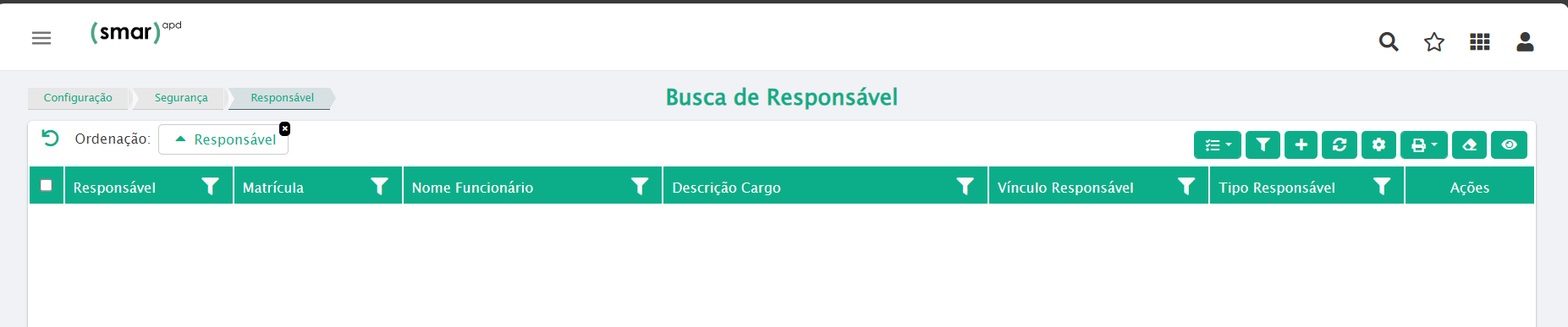
Na tela “Inclusão de Responsável”, no momento do preenchimento do campo “Tipo Responsável” deve selecioná-lo como ambiental, assim como na imagem abaixo, pois somente o responsável ambiental pode ser vinculado ao PGR.
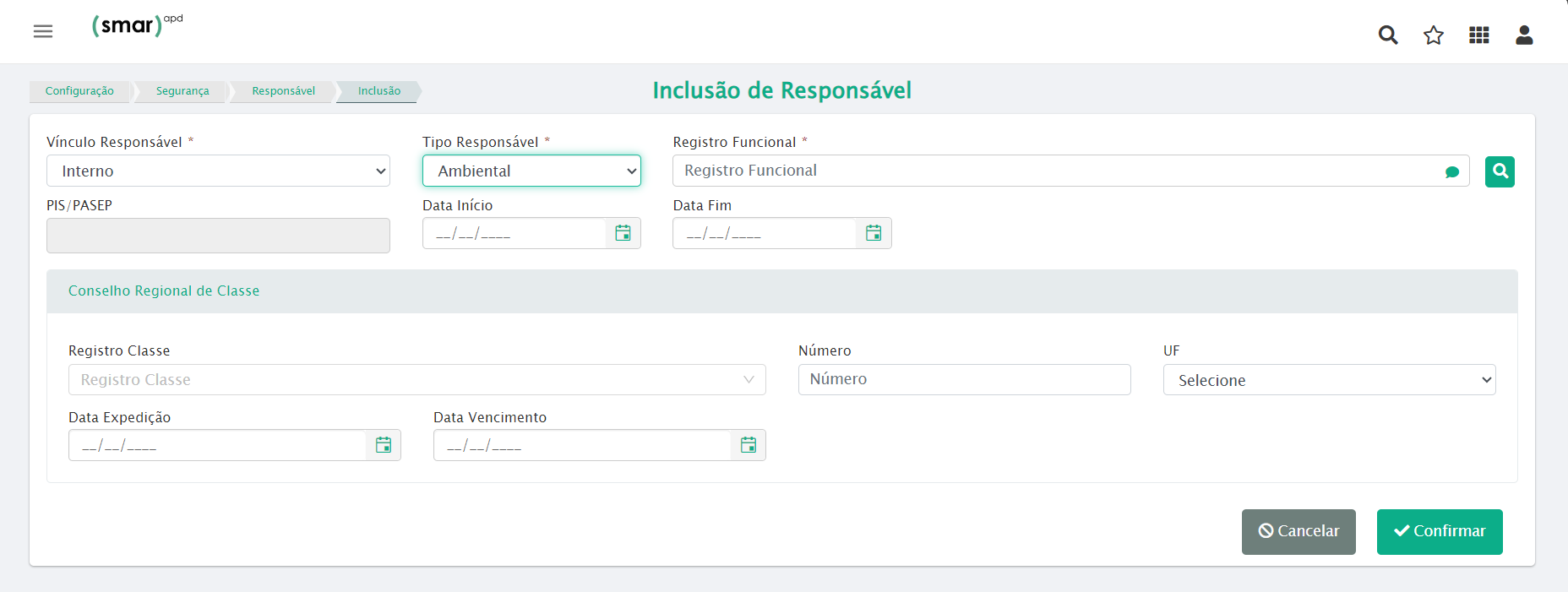
Lembrando que todos os campos com (*) são obrigatórios para preenchimento, em seguida é só ir em “Confirmar”.
3.5 Cadastro de Agente Nocivo
Próximo a ser cadastrado será o Agente nocivo, então deve-se ir em Segurança » PGR/PPRA » Agente nocivo.
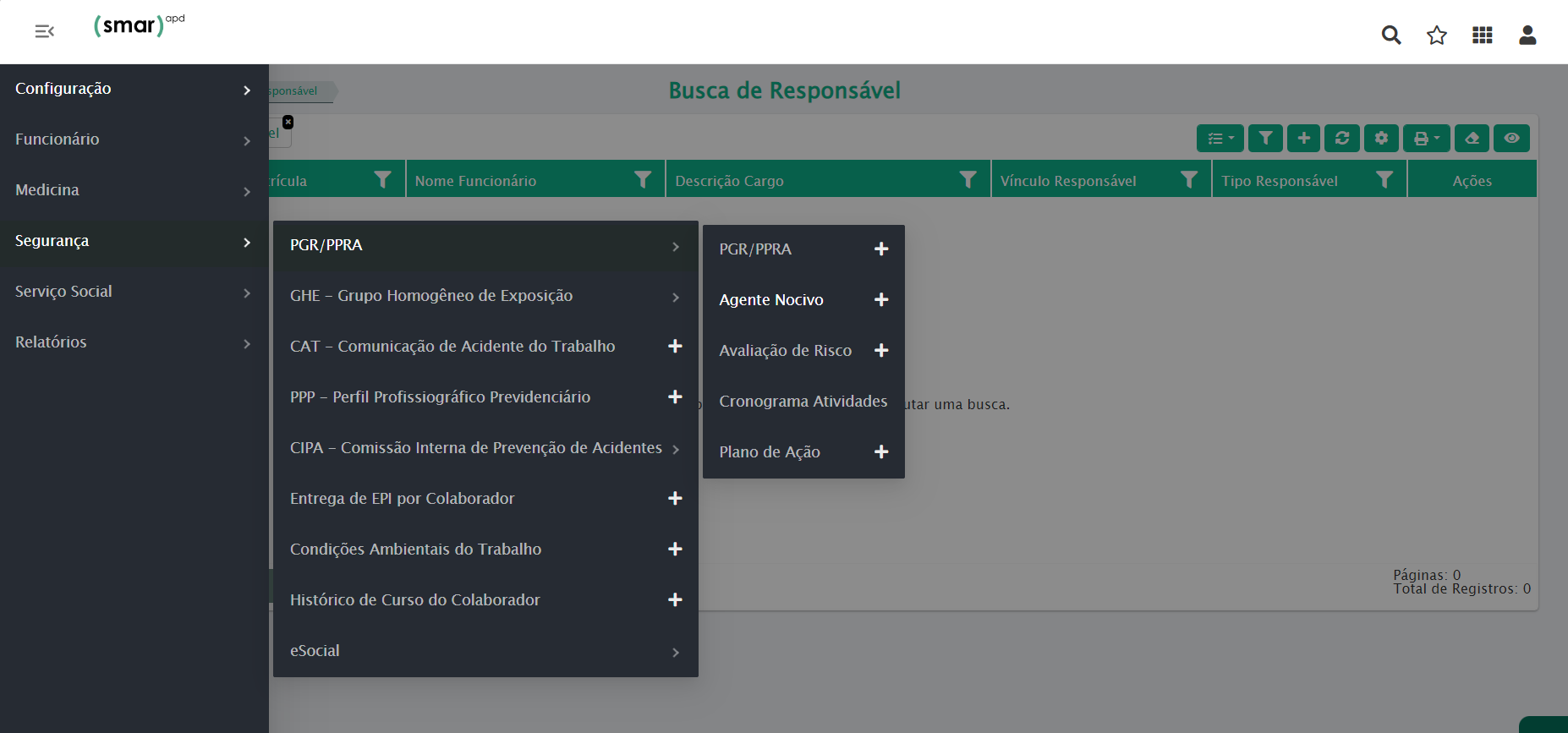
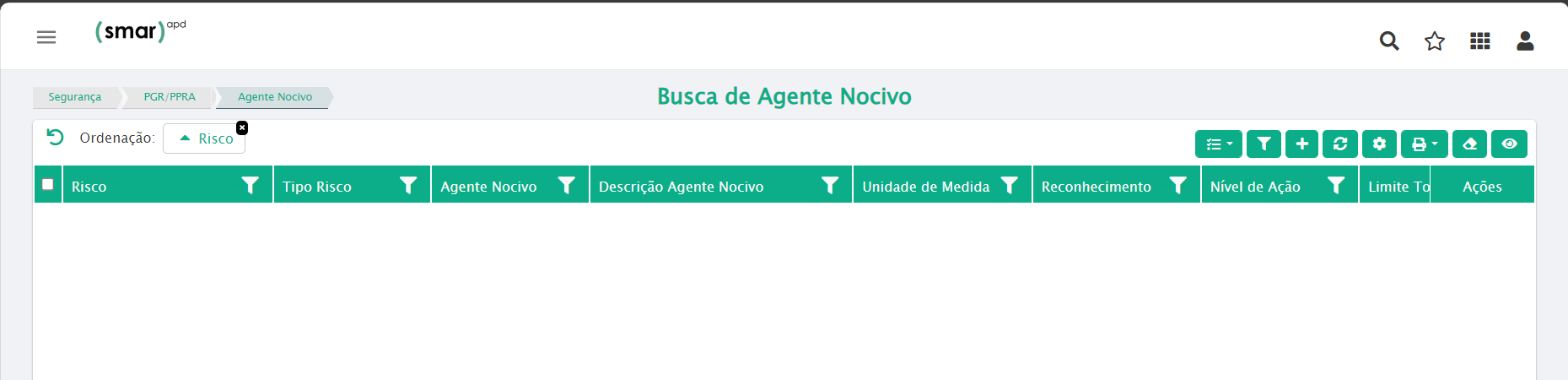
Realizado o passo acima, irá abrir a tela “Busca de Agente Nocivo” e será necessário incluir e cadastrar um agente nocivo. Lembrando que para realizar o cadastro de um novo agente deve-se ir em ( ).
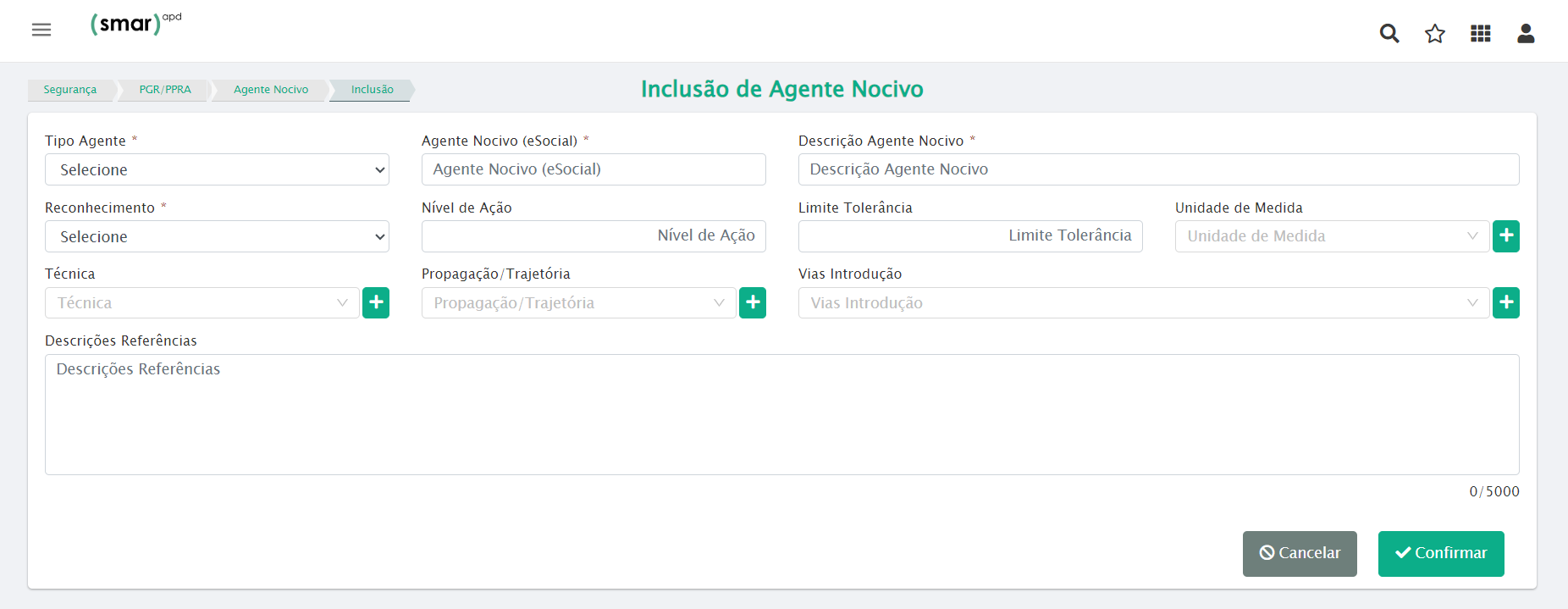
Na tela “Inclusão de Agente Nocivo”, deverá ser preenchido os campos obrigatórios (*).
OBS: No campo “Agente Nocivo (eSocial)” deve ser preenchido com o código real do agente nocivo em questão de acordo com a tabela 24 do e-Social. Para maiores entendimentos segue abaixo o link de tabelas e-Social.
Preenchimento de acordo com a tabela 24 do e-Social
Após o preenchimento é só ir em “Confirmar”
3.6 Cadastro de Avaliação de Risco
Próximo passo será o cadastro da avaliação de risco e para isso deve ir em Segurança » PGR/PPRA » Avaliação de Risco
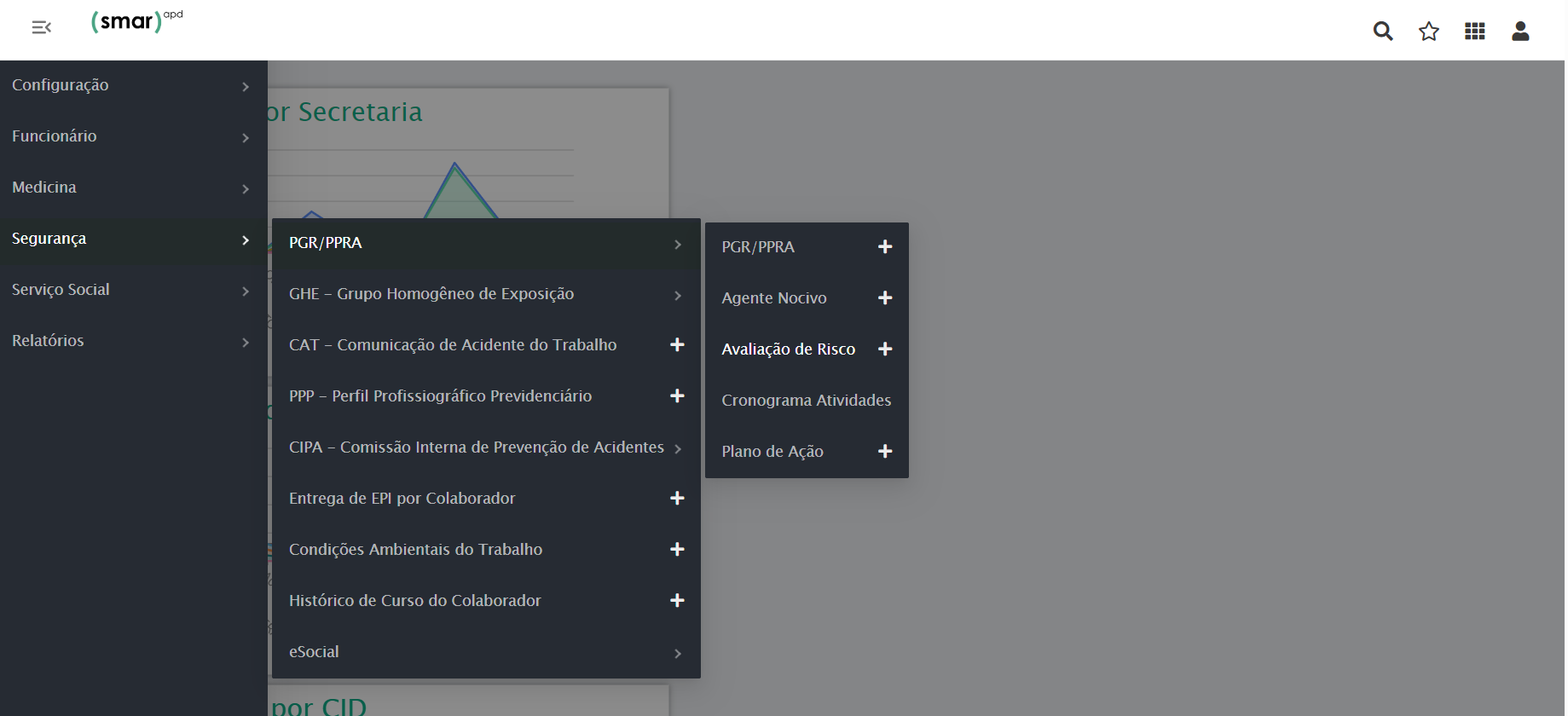
Após seguir o passo acima, a tela “Busca de Avaliação de Risco” ficará visível e então será necessário incluir e cadastrar ( ) uma avaliação de risco.
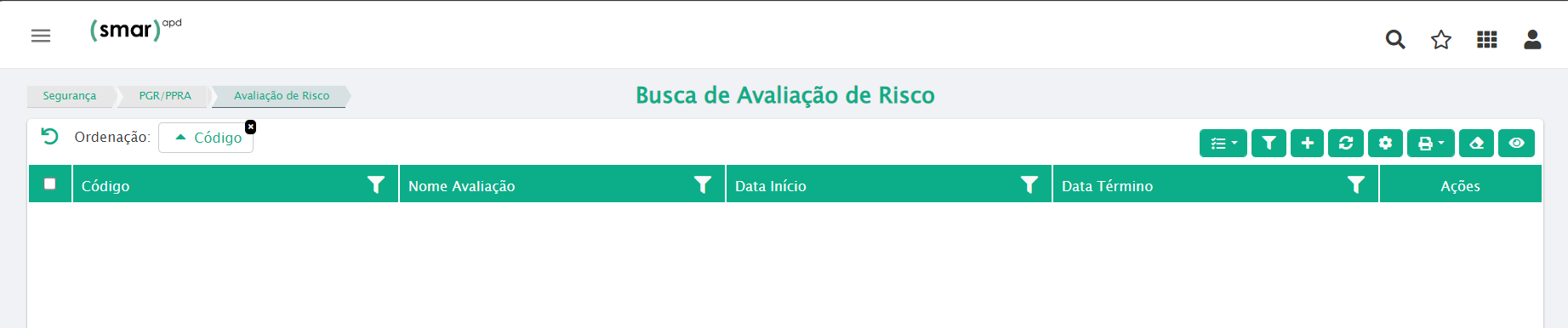
Dando segmento no processo, na tela “Inclusão de Avaliação de Risco” contém três janelas de preenchimento para que seja cadastrada uma matriz de risco, são elas, “Níveis de Probabilidade”, “Níveis de Gravidade” e “Categoria de Risco”. Lembrando que todos os campos com (*) são obrigatórios para realizar o preenchimento.
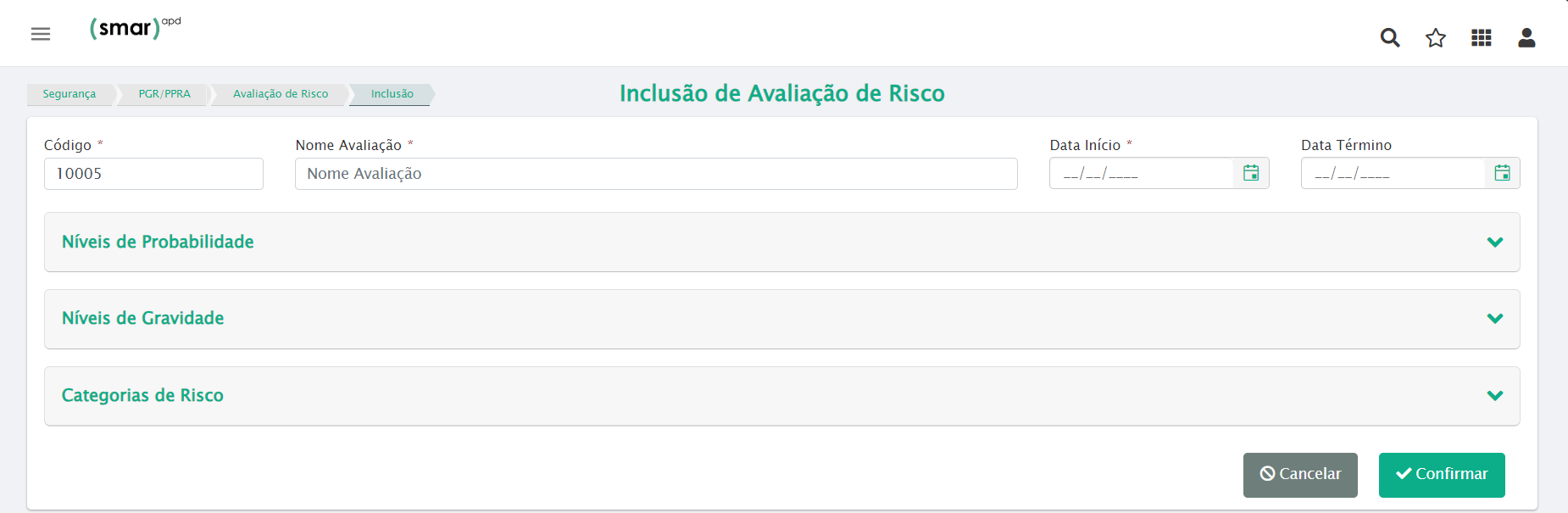
Clique aqui para abir as “Janelas” para realizar o preenchimento
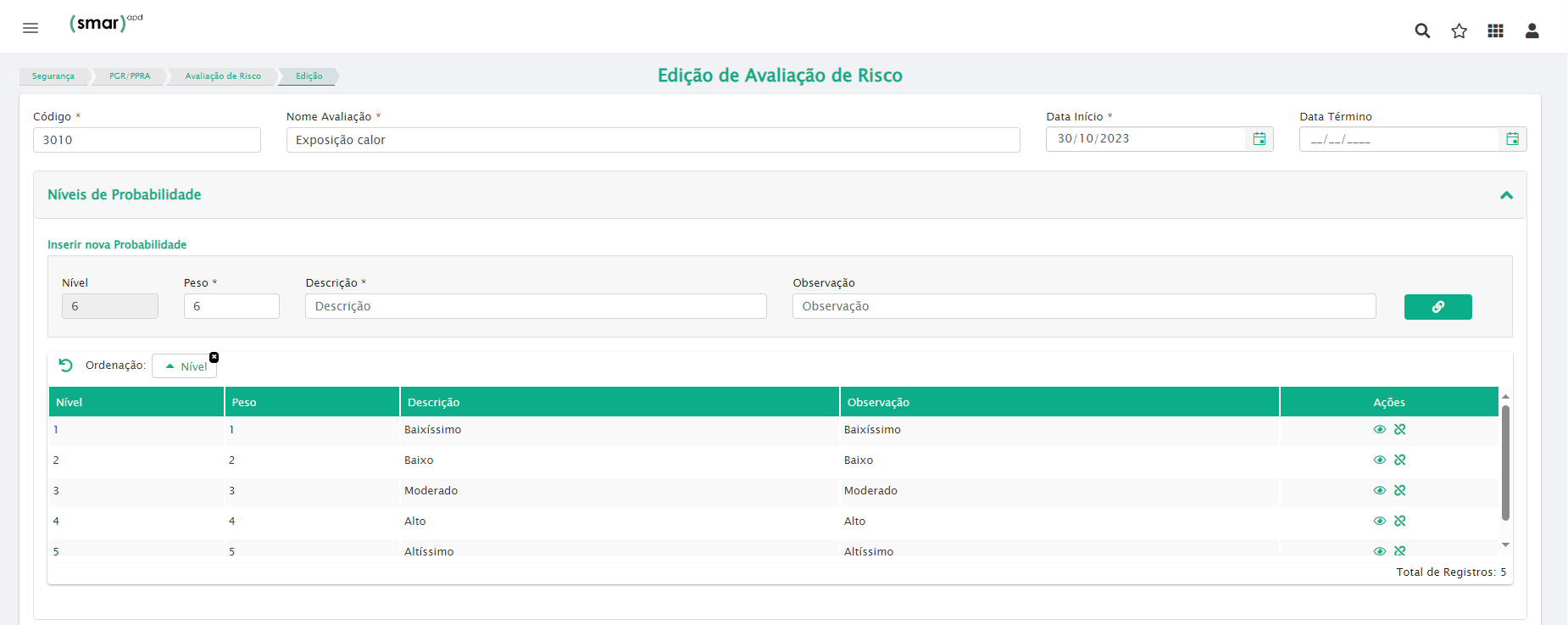
Preenchimento “Níveis de Probabilidade”, como vemos abaixo, no campo “Nível” e “Peso” traz o número respectivo correspondente á probabilidade de tal agente e ao lado no campo “Descrição” deve ser inserido as nomenclaturas referentes aos níveis de probabilidade como no exemplo abaixo. Após o preenchimento dos campos deverá associar um de cada vez.
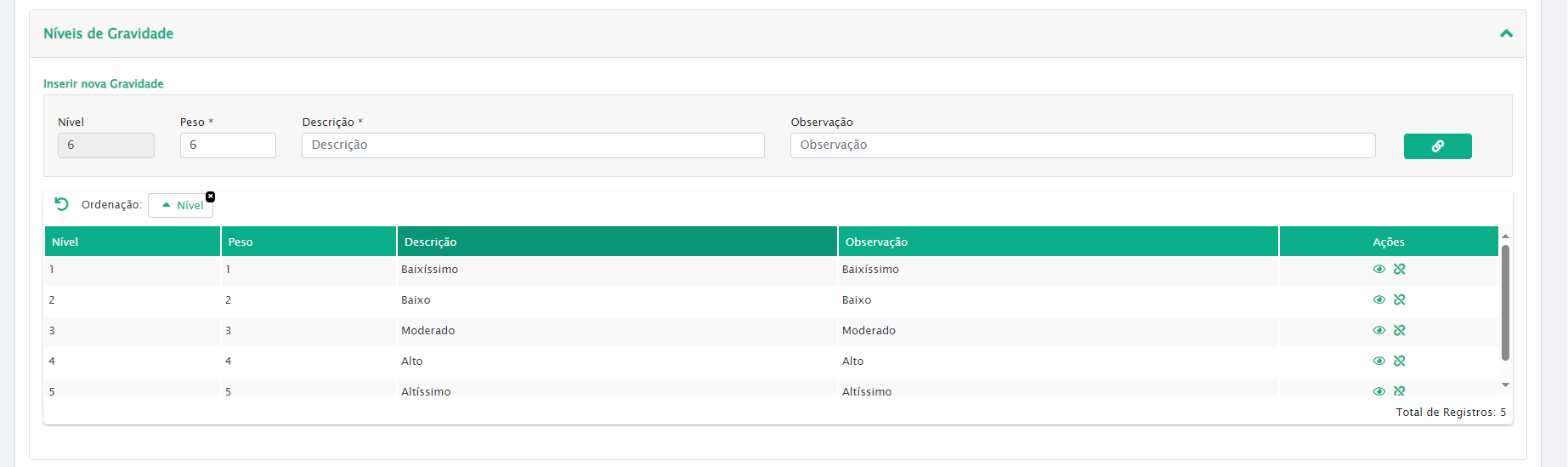
Dando segmento, na mesma tela, logo abaixo, deverá ser preenchido os campos da “janela” “Níveis de Gravidade”, no caso a forma de preenchimento é praticamente a mesma coisa da etapa anterior, onde deve-se popular os campos “Peso”, “Descrição” e “Observação”, lembrando que, deverá associar as descrições apenas uma de cada vez. Para melhor entendimento esta etapa está querendo dizer o seguinte: Caso o trabalhador sofra alguma doença ocupacional referente a tal agente, qual o NÍVEL DE GRAVIDADE que pode ocorrer com o mesmo?
Associar
Próxima etapa a ser preenchida será a “Categorias de Risco”. O conceito é o mesmo das etapas anteriores onde deverá preencher os campos “Range”, “Descrição”, “Observação” e “Cor Matriz” e associar um de cada vez. Para melhor entendimento, essa etapa irá definir a categoria de determinado risco em que o trabalhador está exposto, ou seja, a definição da categoria ocorre na multiplicação dos Níveis de Probabilidade X Níveis de Gravidade = Range. Vamos ao exemplo:
Seguindo dessa forma, verá que o sistema relacionará essas informações da seguinte maneira:
Níveis de Probabilidade X Níveis de Gravidade = Range
O sistema realizará essa multiplicação e retornará a informação de resultado, que já está vinculado com a cor que o “Range” representa.
Exemplo: Peso Probabilidade 1 X 2 Peso Níveis de Gravidade = 2 (Range de 01 á 03) Cor Matriz: Verde
Peso Probabilidade 2 X 3 Peso Níveis de Gravidade = 6 (Range de 04 á 06) Cor Matriz: Amarelo
Peso Probabilidade 3 X 3 Peso Níveis de Gravidade = 9 (Range de 07 á 10) Cor Matriz: Vermelho
Lembrando que, deverá preencher os campos e associar um de cada vez. É possível também selecionar qualquer cor para representar cada Range. 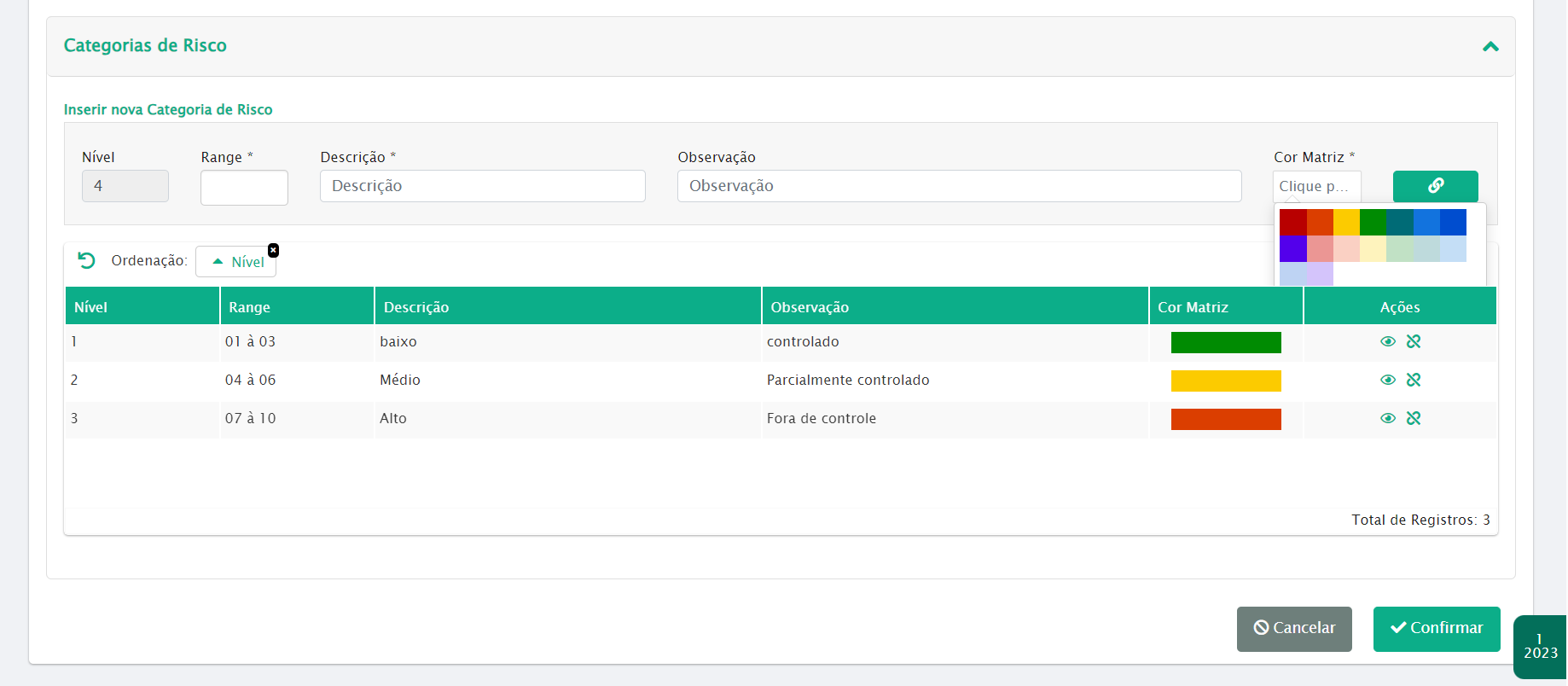
Após preencher todos os campos obrigatórios e associar, é só confirmar para finalizar a Etapa de cadastro e criação da “Avaliação de Risco”.
3.7 Cadastro PGR
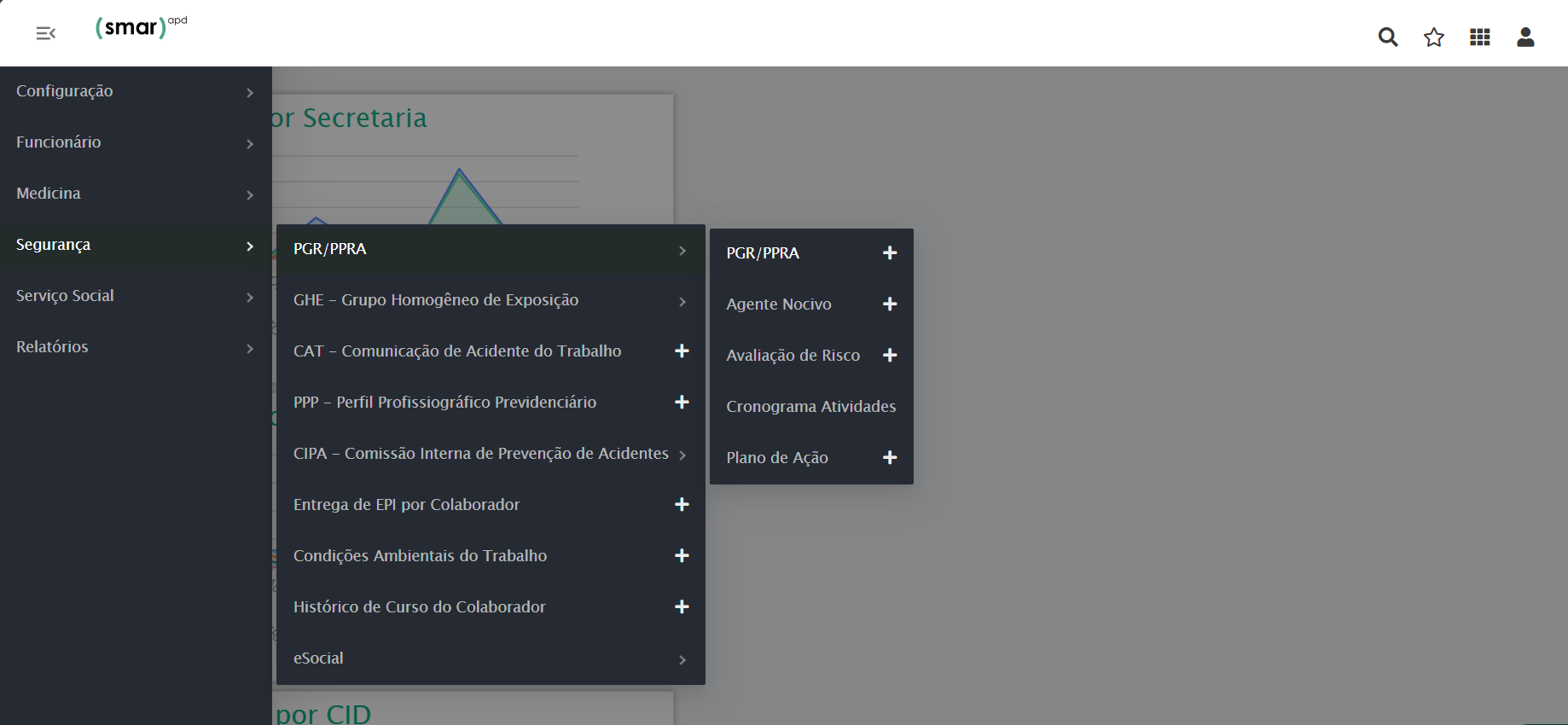
Realizando o cadastro do PGR, devemos seguir para Segurança » PGR/PPRA » PGR/PPRA. Assim como o caminho na tela abaixo:
Após seguir o passo acima, irá abrir a tela “Busca de PGR/PPRA” e então será necessário realizar um novo cadastro no ( ). OBS: Após cadastrar o PGR, é possível buscá-lo pelos filtros dessa mesma tela abaixo:
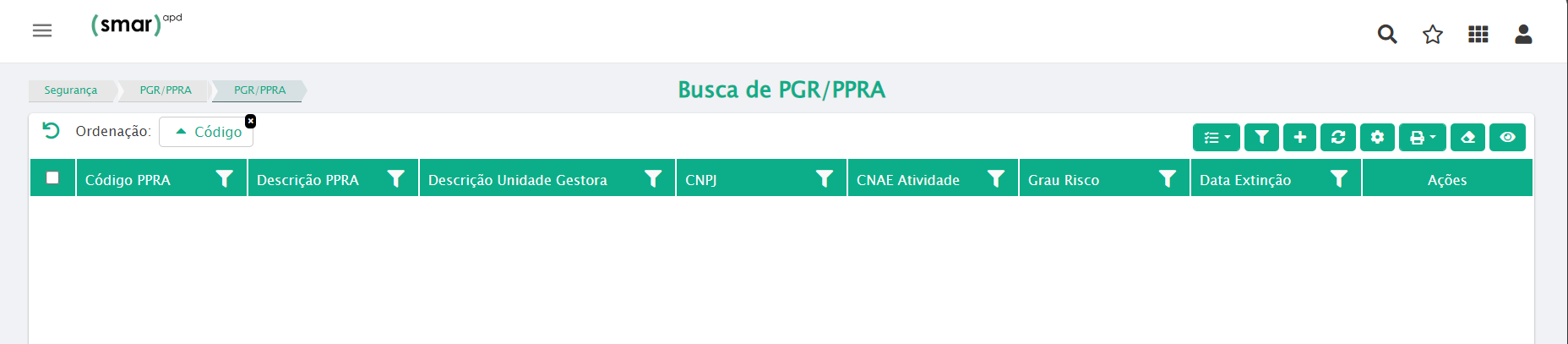
Filtros para buscar um PGR já cadastrado
Em seguida abrirá a tela abaixo para preenchimento dos campos da criação dessa 1º etapa do PGR, onde será incluído por exemplo, um nome para o PGR, data de sua elaboração, o código do mesmo e etc. Lembrando que os campos com (*) devem ser populados obrigatoriamente. Após o ajustes e preenchimentos realizados é só ir em “Confirmar”.
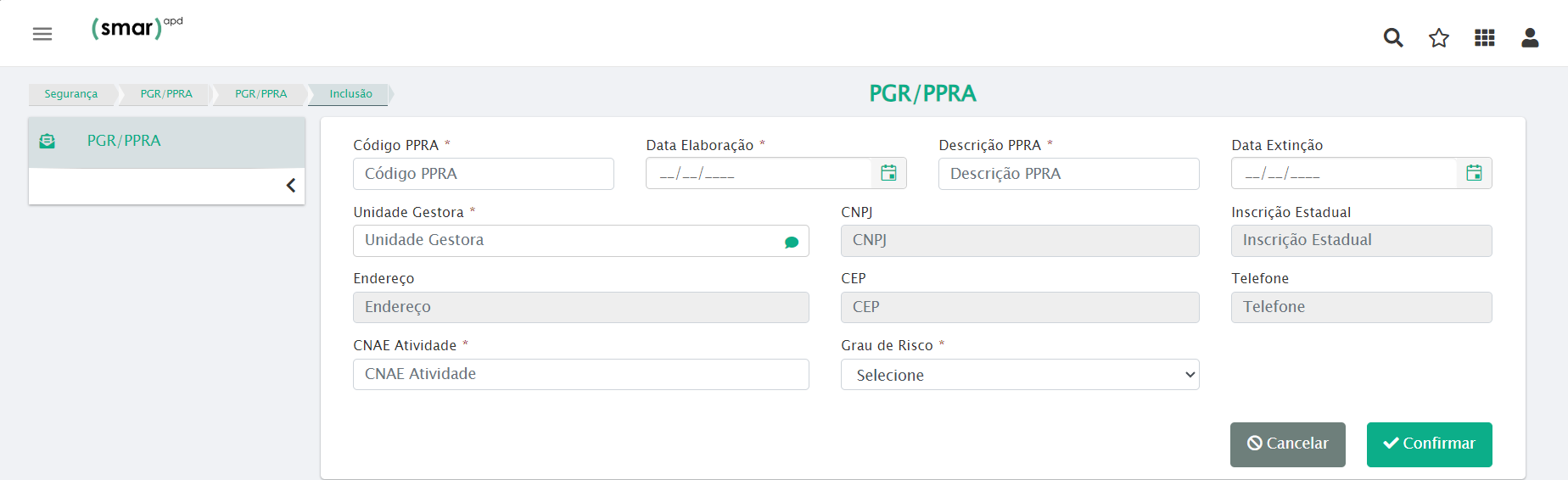
Após a confirmação, no lado esquerdo da tela ficará disponíveis mais 3 janelas para seguir com os preenchimentos:
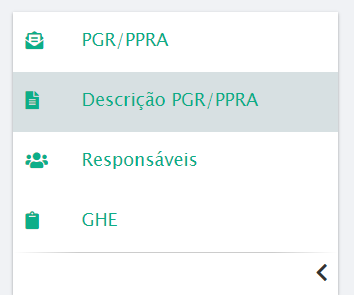
Na próxima janela, “Descrição PGR/PPRA” o preenchimento dos campos não são obrigatórios, portanto essa parte ficará mais para controle interno e para evidenciar no relatório.
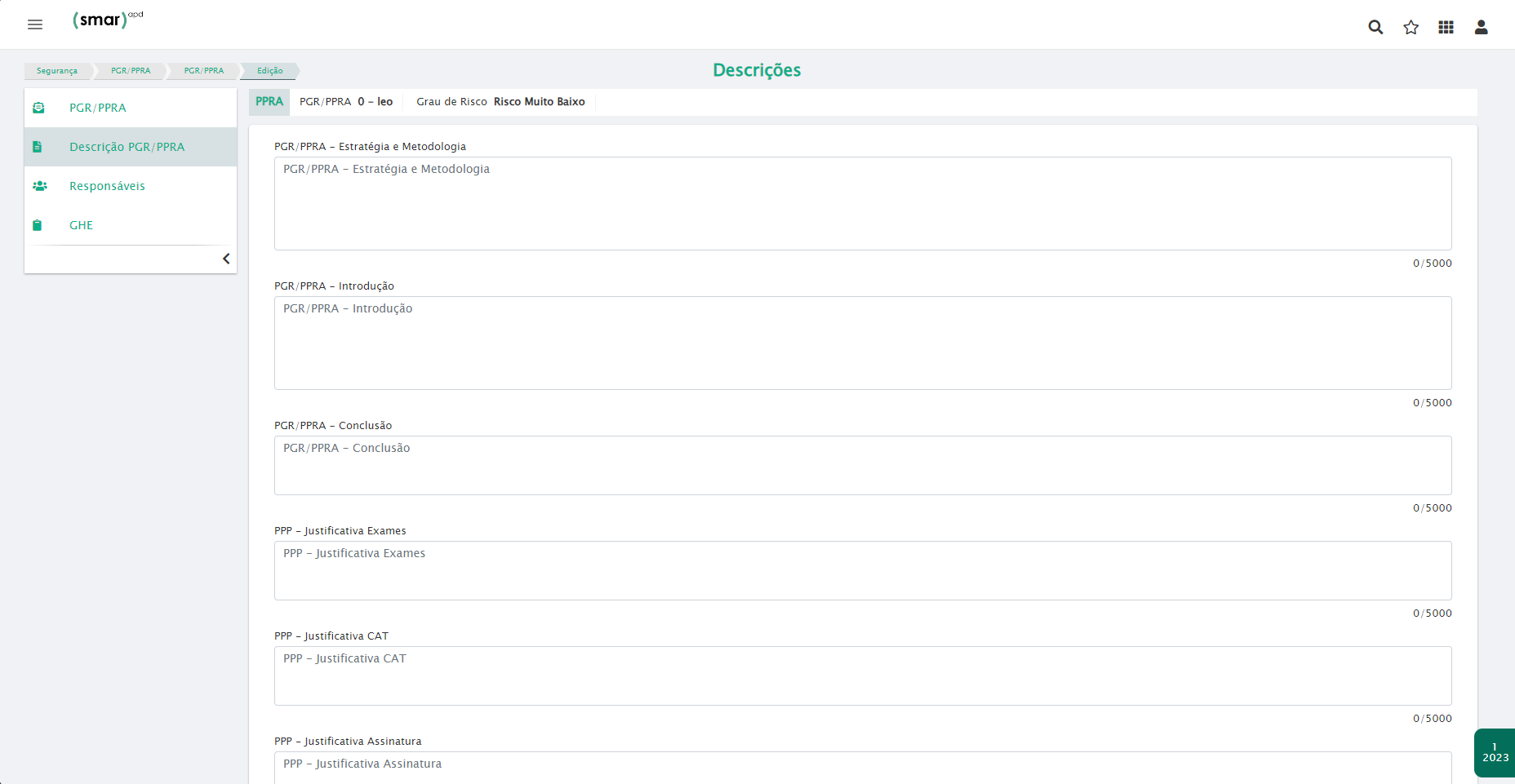
O preenchimento dessa tela ficará a critério da Prefeitura. Caso desejar seguir é só dar continuidade e seguir para a janela de “Responsáveis”.
Seguindo, na tela “responsáveis” deverá ser preenchido os campos obrigatórios sendo que o tipo de responsável deverá ser ambiental e em seguida é só selecionar o responsável desejado para associar o mesmo ao PGR, aponte também a data início, ou seja, a partir de que data esse profissional ficará responsável pelo PGR:
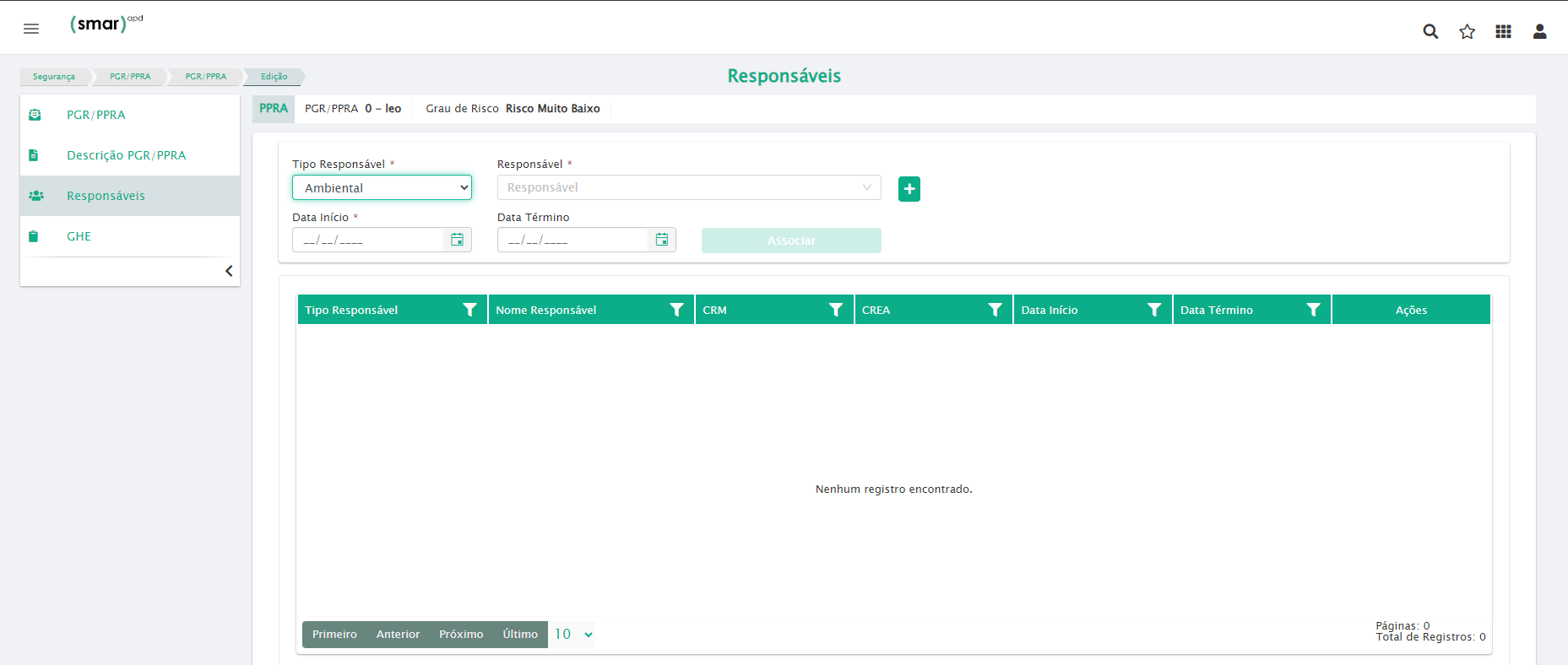
A tela abaixo mostra como ficará após associar o responsável:
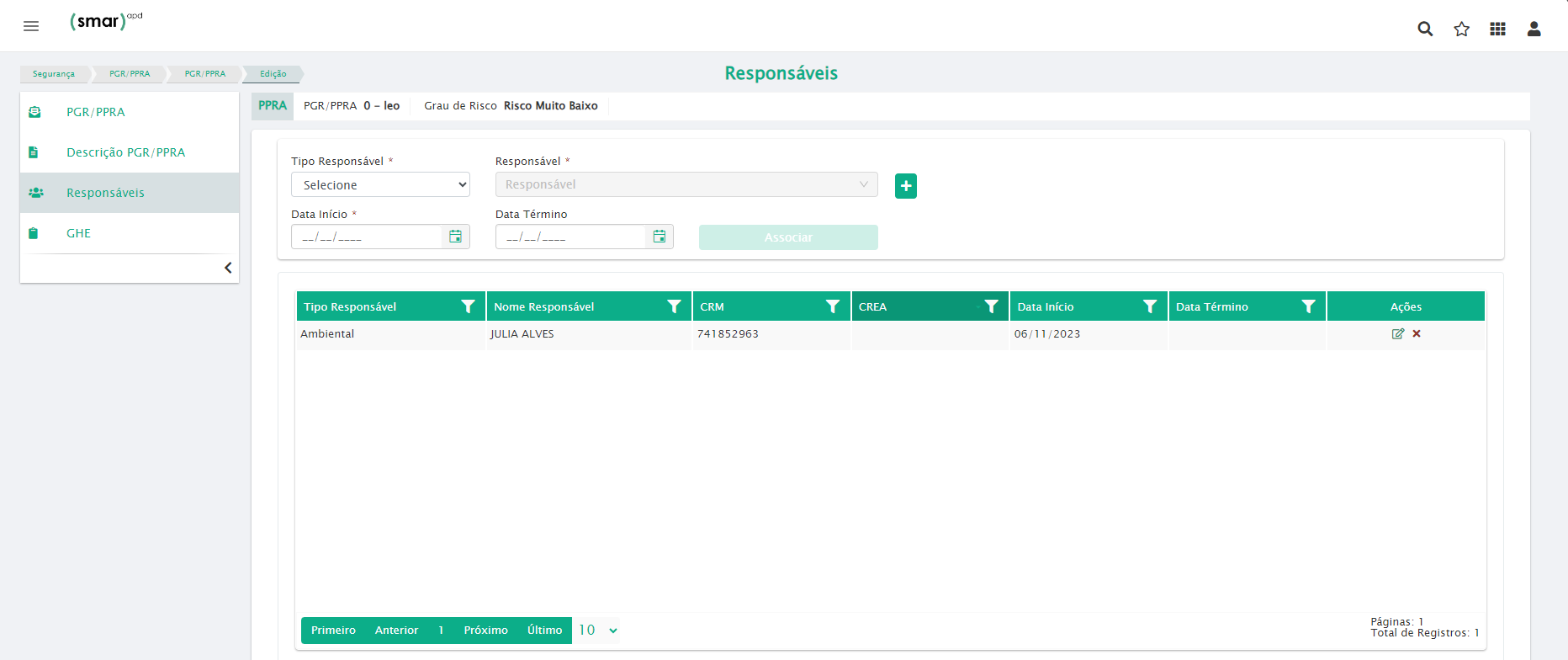
Após associar o responsável ele aparecerá na grid.
Assim que finalizar a inclusão do responsável pelo PGR, é só dar segmento e ir para a tela “GHE”.
Na tela “GHE” é o momento de realizar a criação dos GHE (Grupo Homogêneo de Exposição) do PGR em questão. Para criar devemos ir no ( ) para incluir um novo.
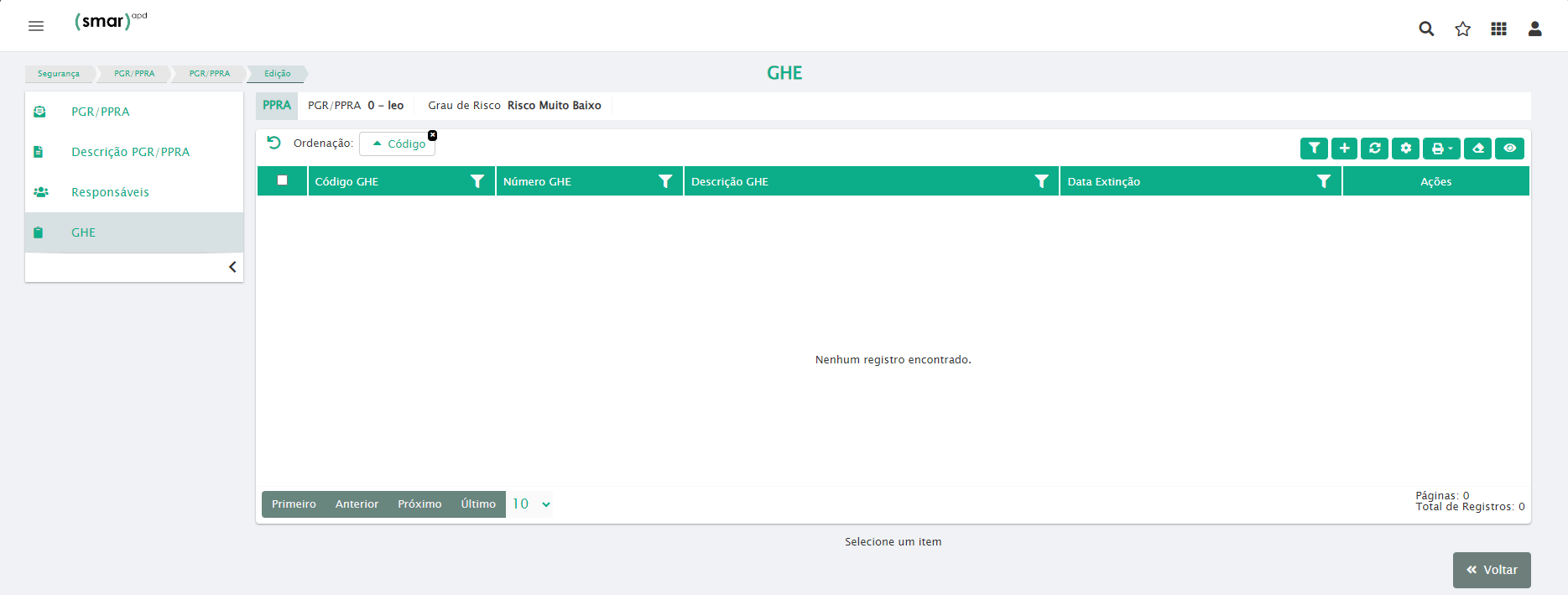
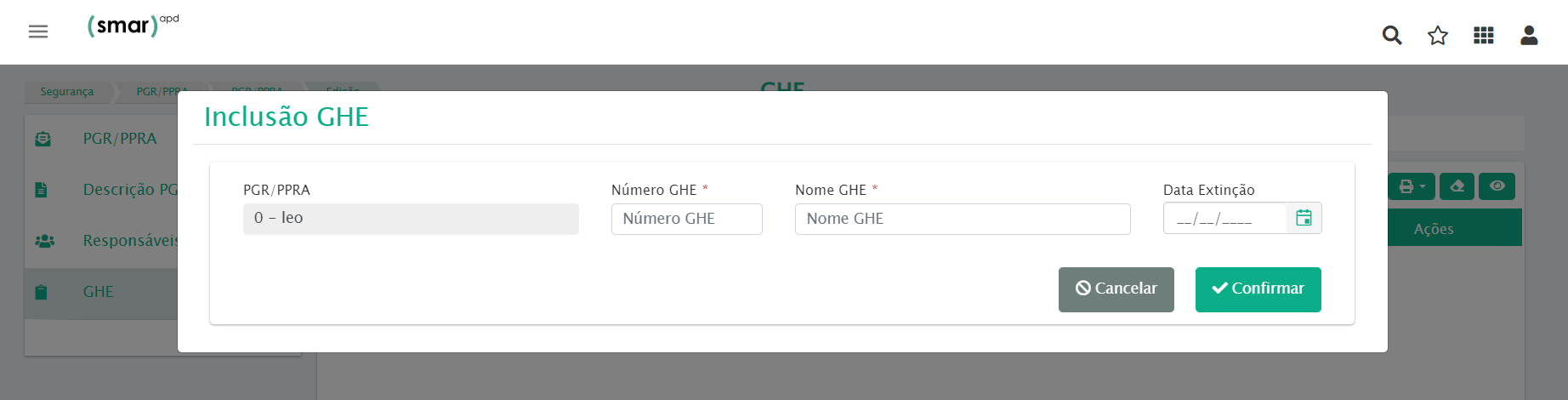
Realizado o passo acima, iremos realizar a inclusão do GHE, lembrando que o sistema permite cadastrar vários GHE. Os campos obrigatórios devem ser preenchidos e após isso é só ir em confirmar.
Após o cadastro do GHE e confirmar o mesmo na etapa anterior, automaticamente na tela “GHE” aparecerá na grid o GHE criado e cadastrado, e então devemos cadastrar os postos de trabalho para o GHE em questão. Para isso devemos ir no canto direito da grid, na coluna AÇÕES e clicar na opção “Mais Ações” » Postos GHE
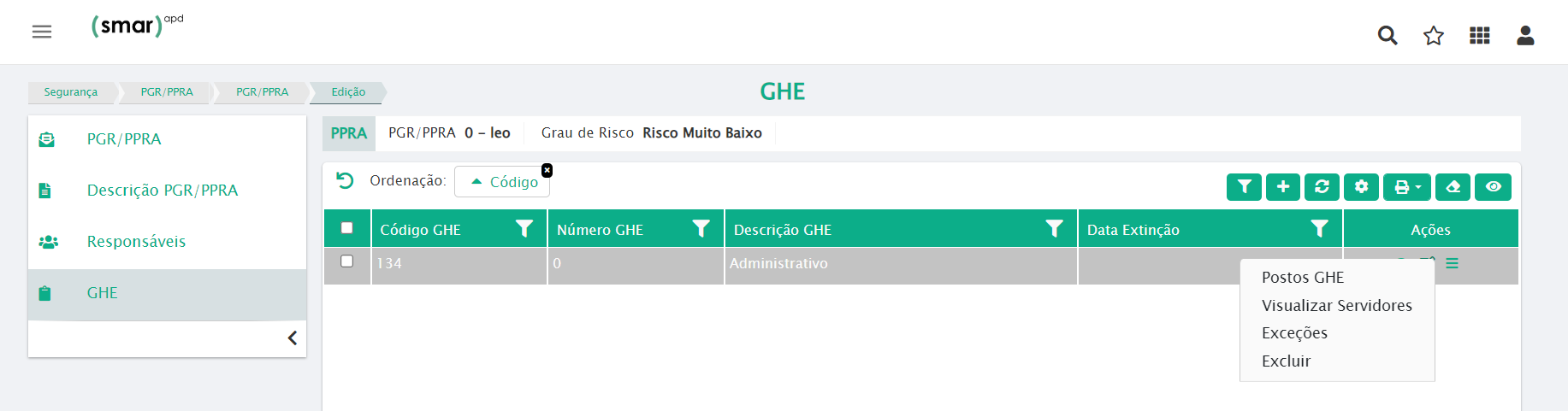
Na tela “Busca de GHE Posto” devemos ir em incluir um novo no ( ) para realizar o cadastro dos postos. É permitido também realizar vários cadastros de postos de trabalho para o GHE em questão.
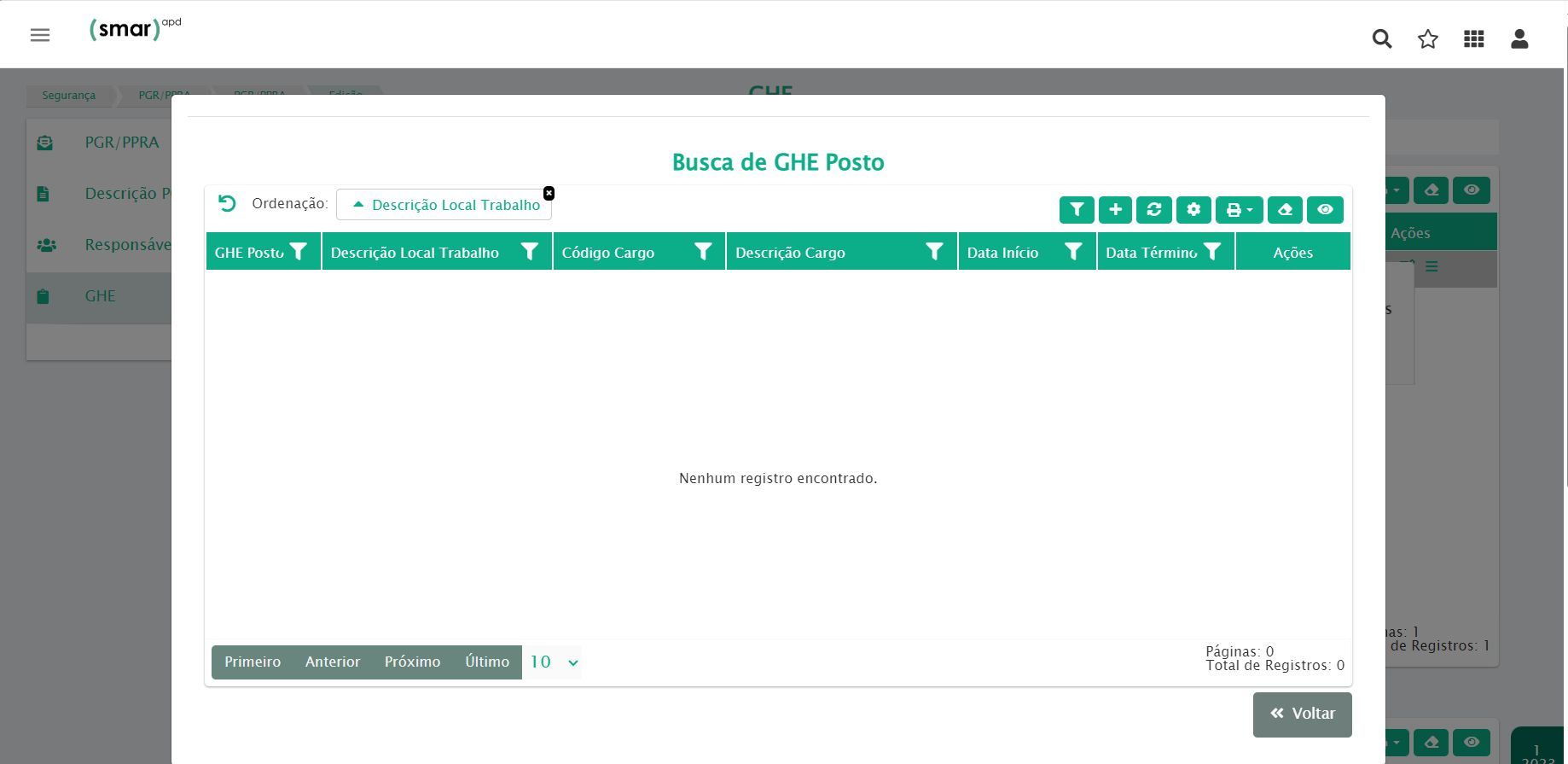
Na próxima tela iremos criar os postos e vincular todas as pessoas que possuem mesmo local e cargo á ele para melhor gestão. Após o preenchimento dos campos é só “Confirmar”
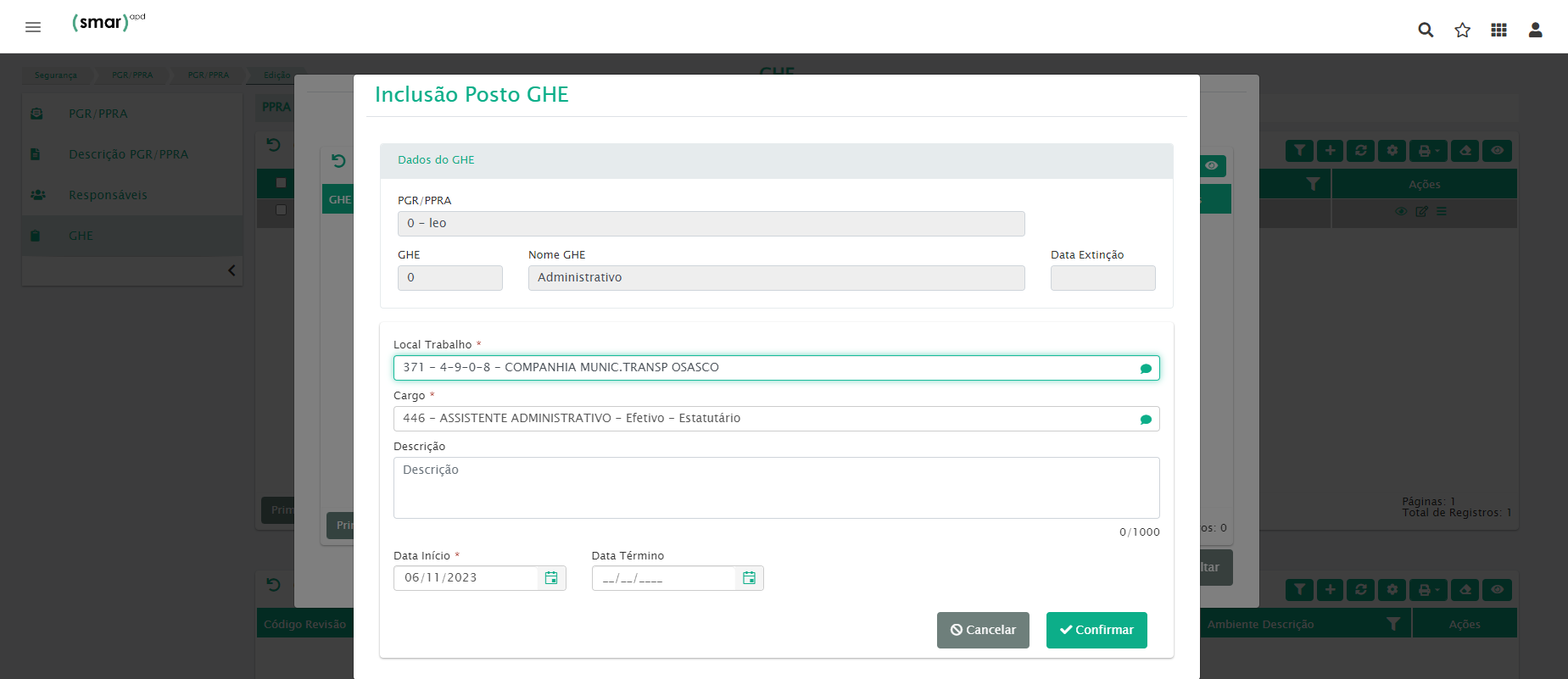
No campo “descrição” será descrito as respectivas atividades que é realizado neste cargo.
Após a inclusão dos postos GHE, é possível visualizar os servidores que foram adicionados a este GHE pela semelhança de local e cargos ocupados. Para isso é só ir na coluna AÇÕES e clicar em “Mais Ações” e visualizar servidores.
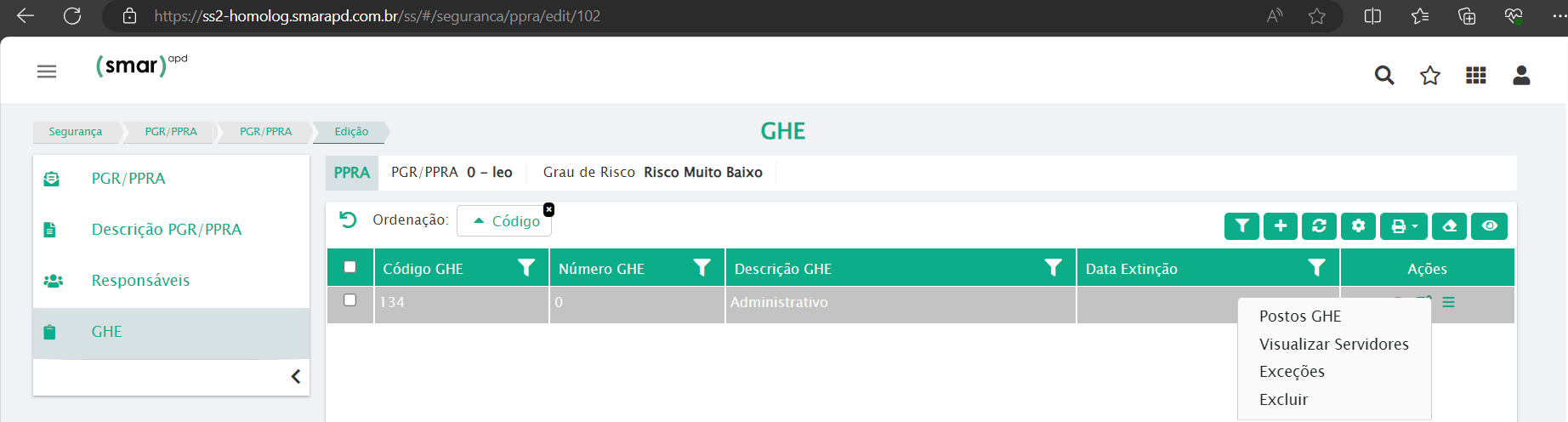
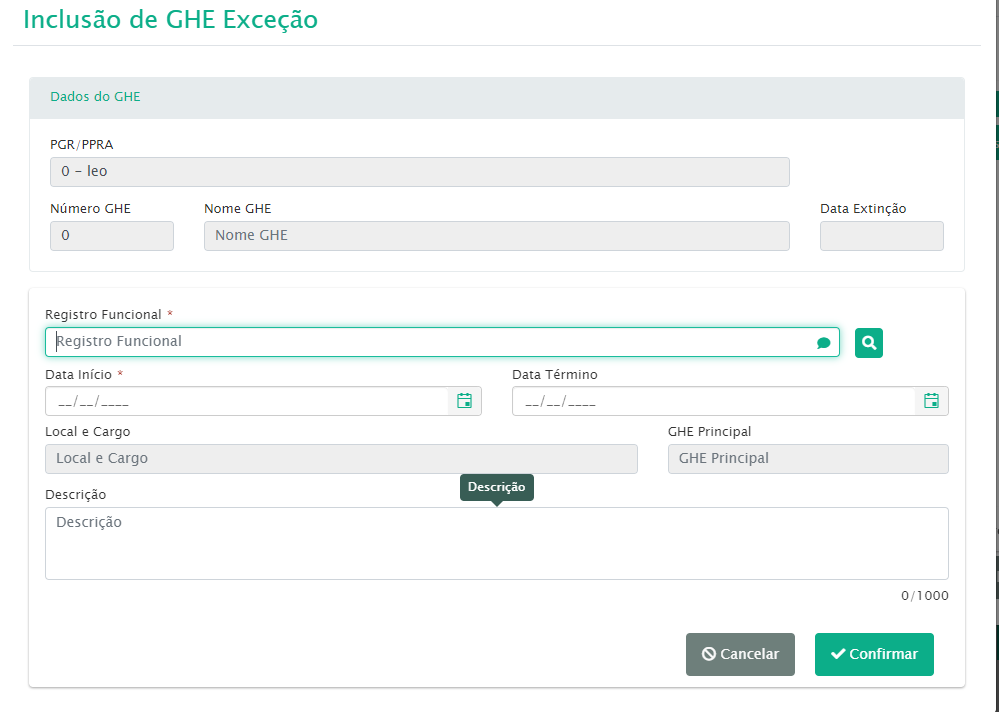
O sistema é parametrizado para unir todos os trabalhadores que estão no mesmo local e cargo no mesmo GHE, porém, se algum trabalhador estiver no mesmo local e cargo mas com algum tipo de risco diferente dos demais deste GHE, o mesmo poderá ser cadastrado como exceção, no item exceções podemos incluir aqueles trabalhadores que estão expostos á algum tipo de risco a mais dos demais. Após clicar em “Exceções” vai abrir a tela “Busca de exceções” e então devemos ir no ( ) para cadastrar um trabalhador como exceção na tela “Inclusão de GHE Exceção”.
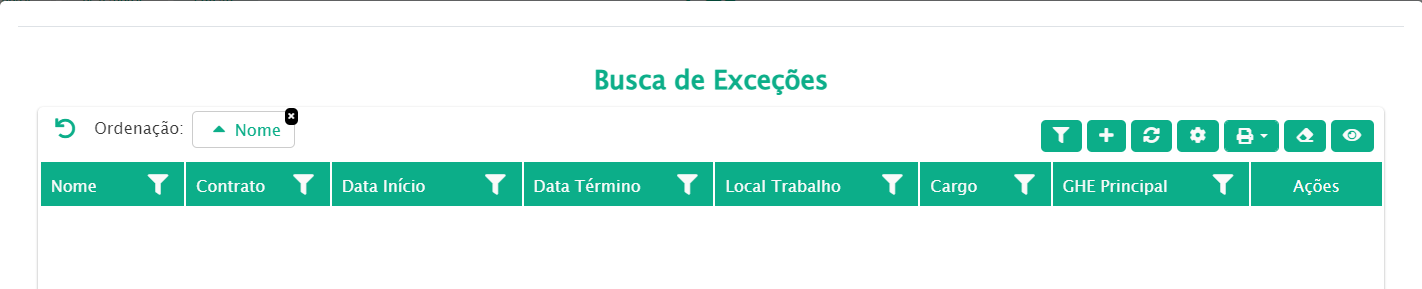
Na inclusão de um GHE exceção, devemos popular os campos da tela abaixo, inclusive o nome e registro do funcionário em questão. Após o preenchimento é só confirmar.
Após visualizar os servidores e cadastrar exceções, é só voltar para a tela “GHE” e nesse momento é hora de criarmos uma revisão para o GHE em questão:
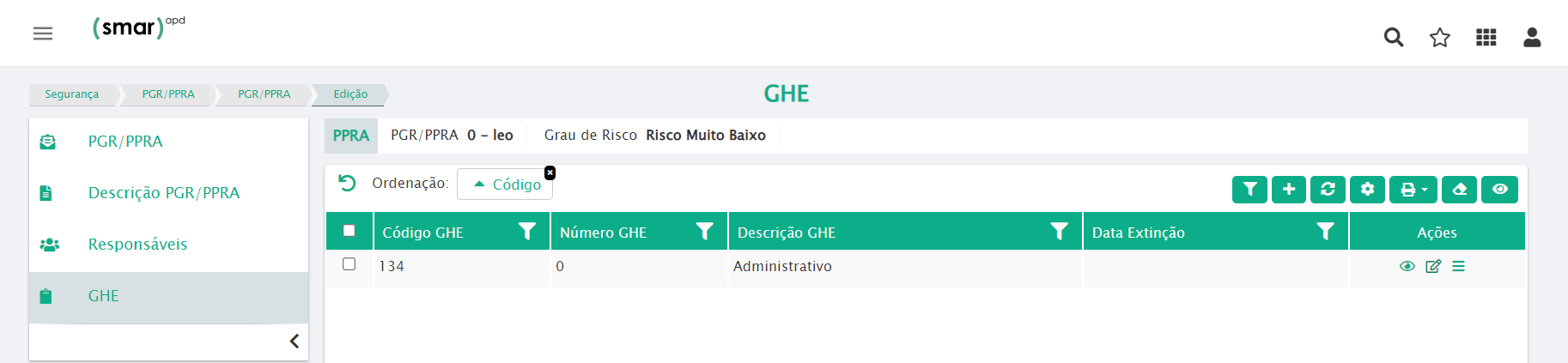
Clique aqui e então abrirá um box adicional na mesma tela com o nome “Busca de Revisão GHE” e incluir uma nova no ( ).
Na tela “Inclusão de Revisão GHE” devemos preencher os campos obrigatórios (*) para que seja incluso e cadastrada a revisão deste GHE, ou seja, se for uma revisão anual, todo ano será revisado se os trabalhadores que estão neste GHE ainda estão expostos aos mesmos tipos de riscos, se os níveis de exposição aumentou ou diminuiu, se será necessário implementar novas medidas preventivas, etc.
No campo “Ambiente” deve ser incluído aquele que foi realizado nos pré cadastros do Ambiente no item 3.3 Cadastro de Ambiente.
Realizado todo o preenchimento da tela é só “Confirmar”
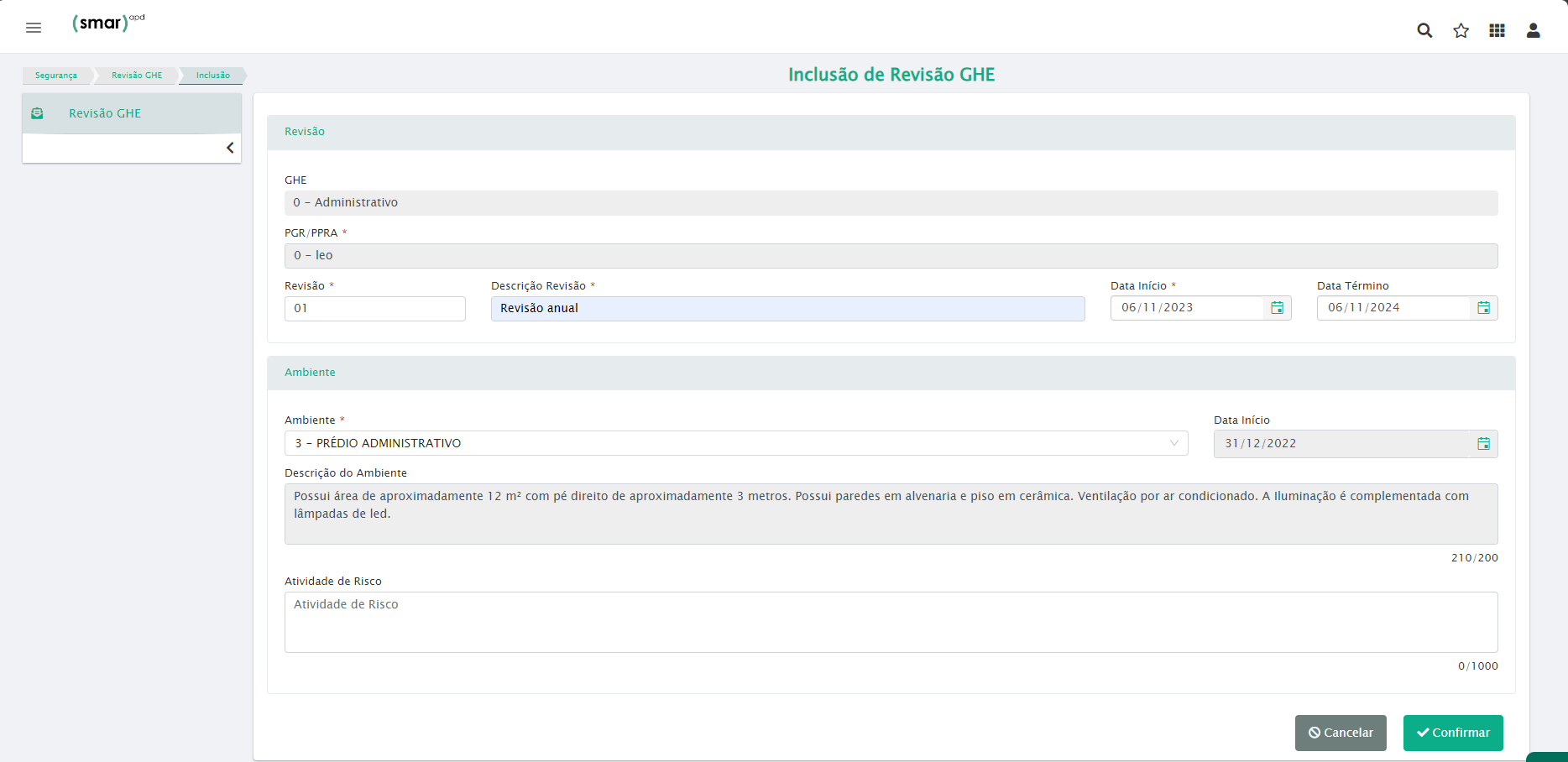
Nesse campo deverá ser populado conforme o tipo de atividade que os trabalhadores deste GHE executam. Lembrando que essa descrição das atividades é uma exigência do e-Social.
Após a confirmação do cadastro e criação da revisão para o GHE o sistema automaticamente direcionará direto para a tela “Busca de Laudo Agente Nocivo” e demos ir no ( ). Então será o momento de realizar a vinculação de um agente nocivo para o respectivo GHE, ou seja, iremos apontar o tipo de risco e agente que os trabalhadores deste GHE estará exposto e posteriormente iremos apontar e incluir o tipo de EPC e EPI que estes trabalhadores irão utilizar.
OBS: Nessa etapa iremos vincular o agente nocivo ao laudo, no qual o mesmo já realizamos o pré-cadastro no inicio, mais especificamente no item 3.5 Cadastro de Agente Nocivo.
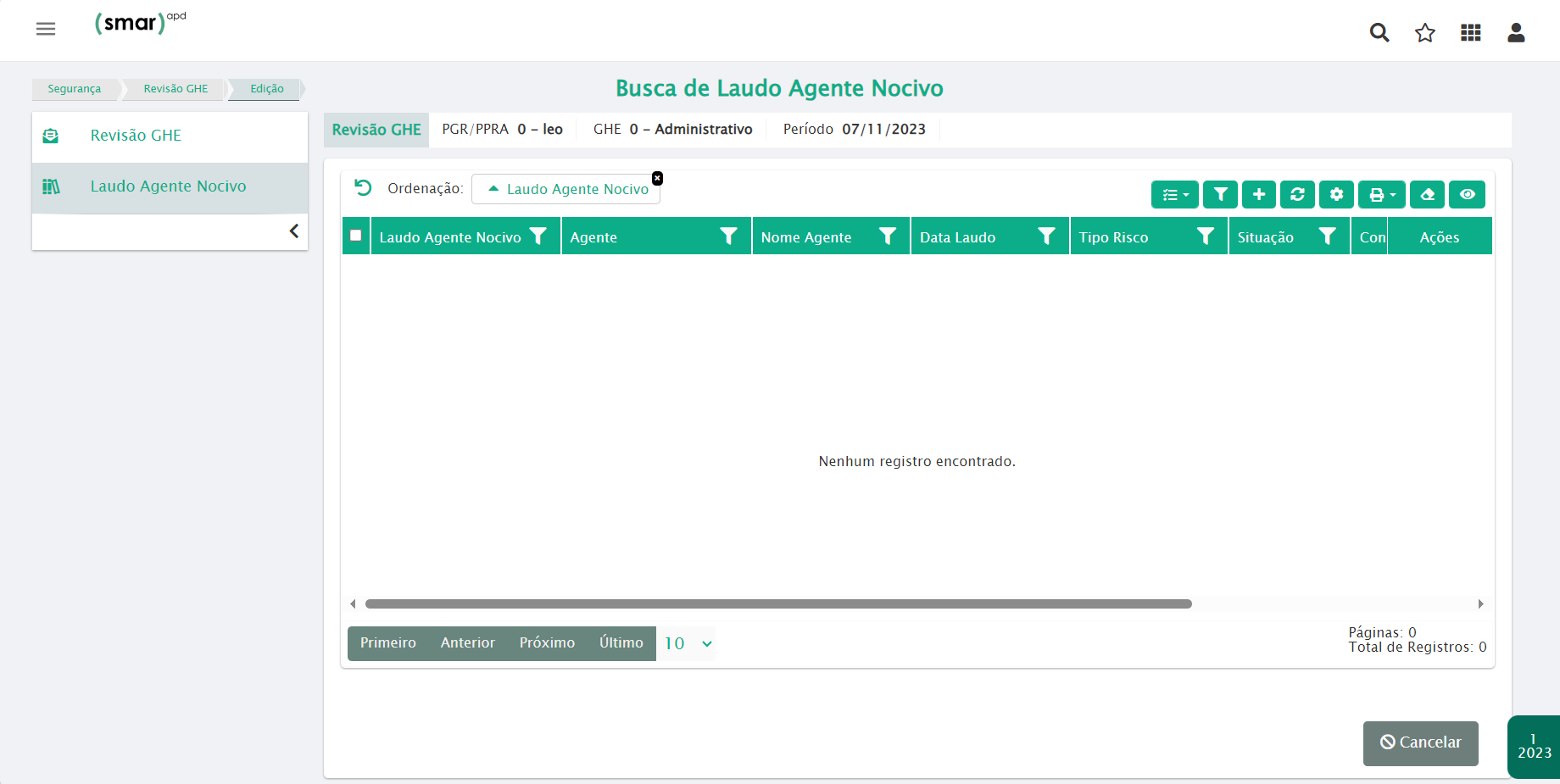
Após seguir o passo acima a seguinte tela ficará visível:
Nesse momento vamos incluir um laudo de agente nocivo para esse GHE, iremos apontar também nesse laudo o tipo de EPI, EPC e se é aplicável ou não, o agente nocivo em questão, avaliação de risco, se tem direito a insalubridade e periculosidade e tipo de verba de cada uma. Todos esses campos são de preenchimento obrigatório (*) para dar continuidade.
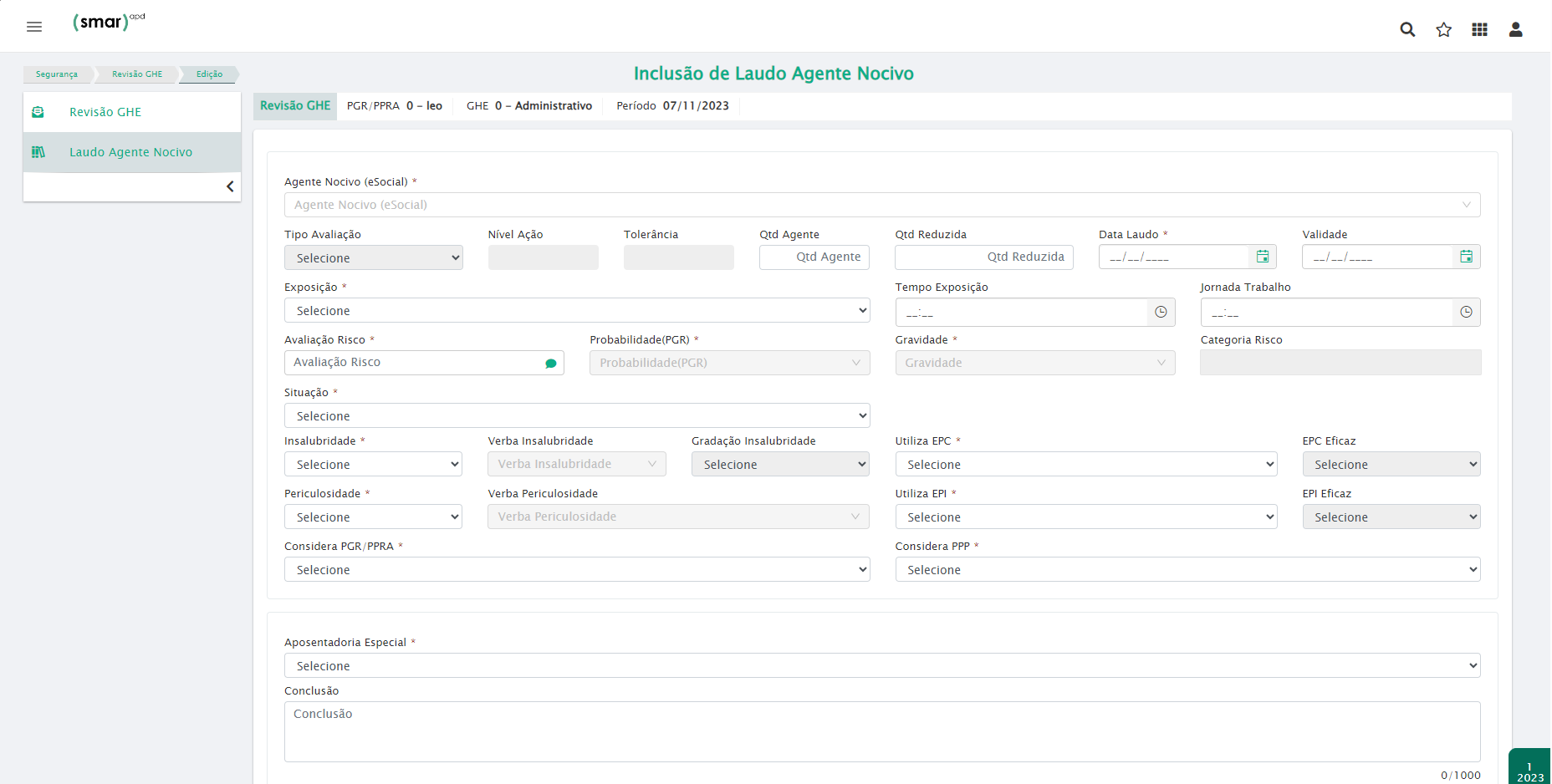
Realizado o preenchimento dessa tela de inclusão de laudo, é só confirmar.
Após a confirmação o sistema automaticamente retornará para a tela “Busca de Laudo Agente Nocivo” e o laudo cadastrado na etapa anterior vai aparecer direto na grid. Dando segmento, iremos vincular os EPI e EPC á esse laudo, informando ao governo a utilização do mesmo pelos trabalhadores. Para isso iremos na coluna “AÇÕES” no canto superior direito da grid e clicar em “Mais Ações” » EPC / EPI para vincular.
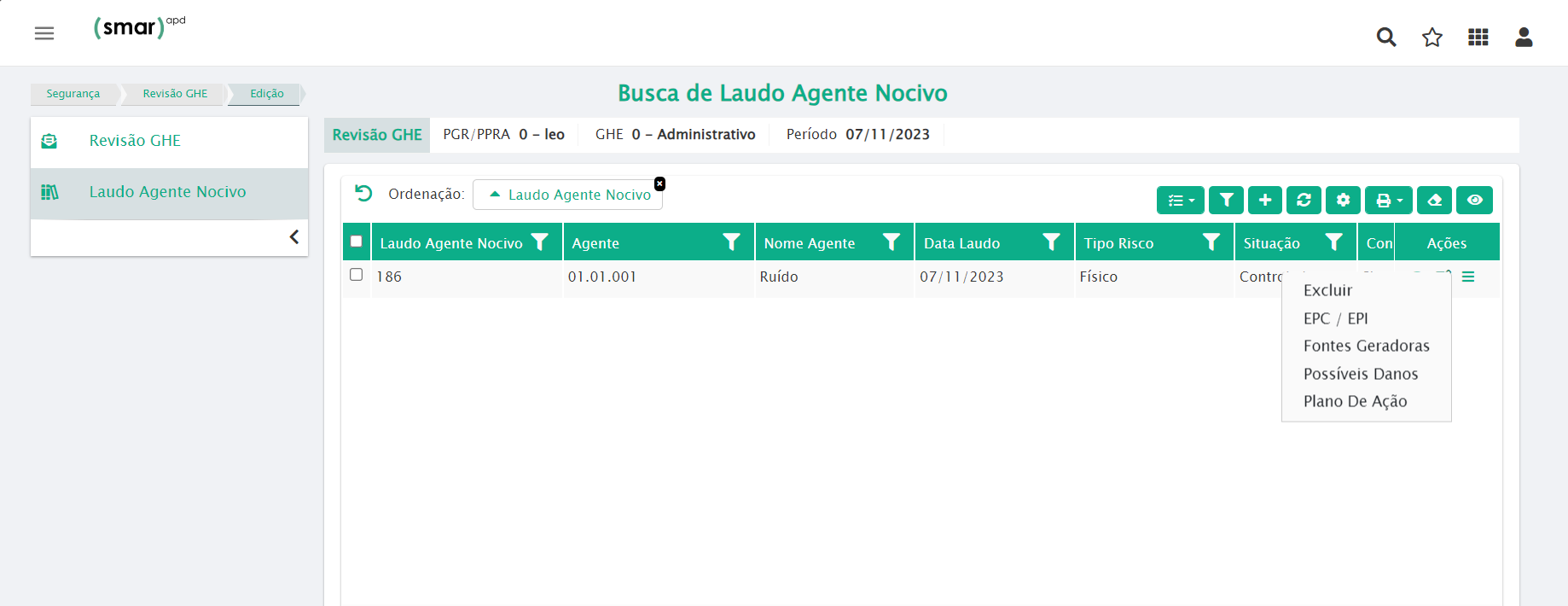
Laudo de agente nocivo incluído na etapa anterior.
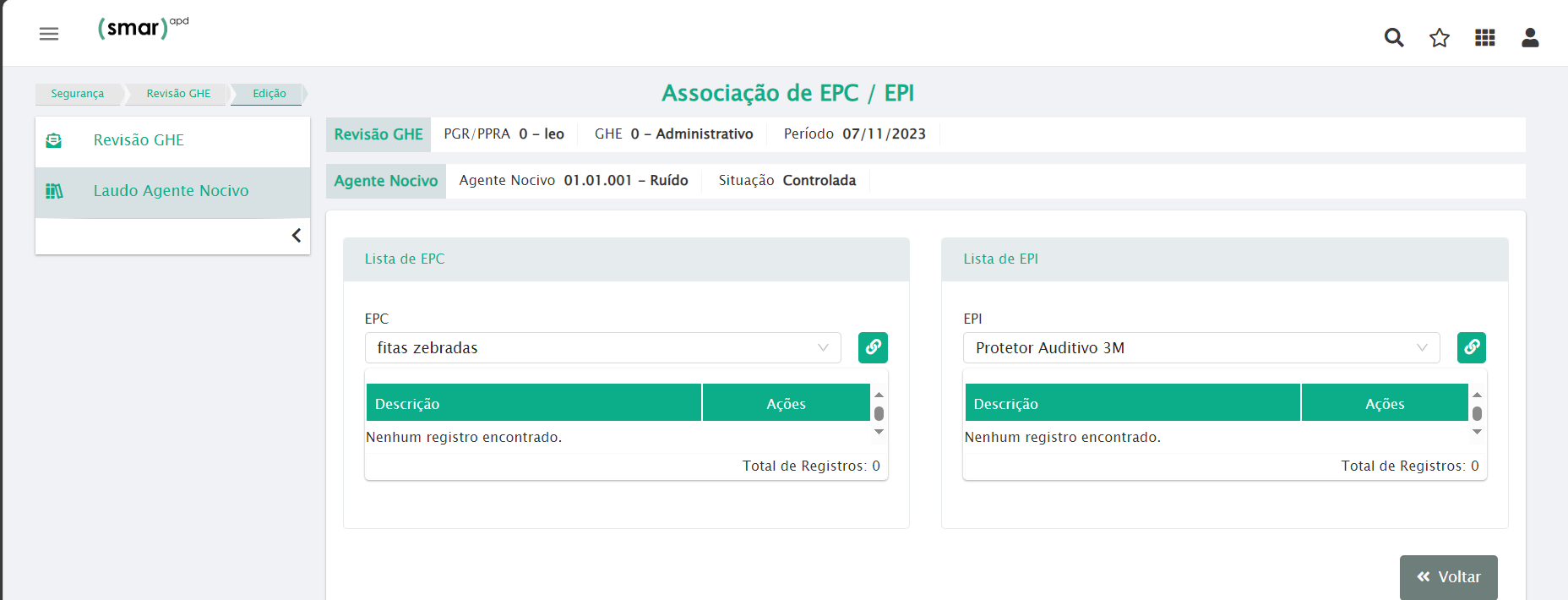
Nesse momento o fluxo do PGR chegou ao fim, sendo que realizamos todos o cadastros necessários para criar um PGR completo e posteriormente a isso iremos enviar ao eSocial o evento 2240 (Condições Ambientais do Trabalho).
3.8 S-2240 – Condições Ambientais de Trabalho
Para iniciar o envio do evento de S-2240 ao eSocial, devemos primeiramente certificar-se de que todas as informações necessárias estejam devidamente preenchidas e regularizadas para que o envio seja de forma assertiva e que esteja coerente com as condições ambientais do trabalhador, portanto, é necessário que a empresa já esteja realizando o gerenciamento de riscos ocupacionais e de preferência já tenha o LTCAT em mãos. O evento S-2240 informa os agentes químicos, físicos e biológicos de cada atividade (ou a ausência destes), e estes mesmos agentes já estão identificados no LTCAT. Na falta do mesmo para preencher o evento S-2240, pode-se utilizar o PGR (Programa de Gerenciamento de Riscos), já que no documento consta todos os tipos de riscos ocupacionais, bastando identificar os que estão presentes na Tabela 24 do eSocial. É de suma importância de que todas as etapas do fluxo do PGR estejam devidamente preenchidas para realizar o envio S-2240 ao eSocial.
Realizado todas as verificações chegou o momento de enviar o evento S-2240, para isso, ainda no módulo SST, será necessário dar a primeira carga do evento, ou seja, carga inicial, então devemos seguir no menu, Segurança » eSocial » S2240:
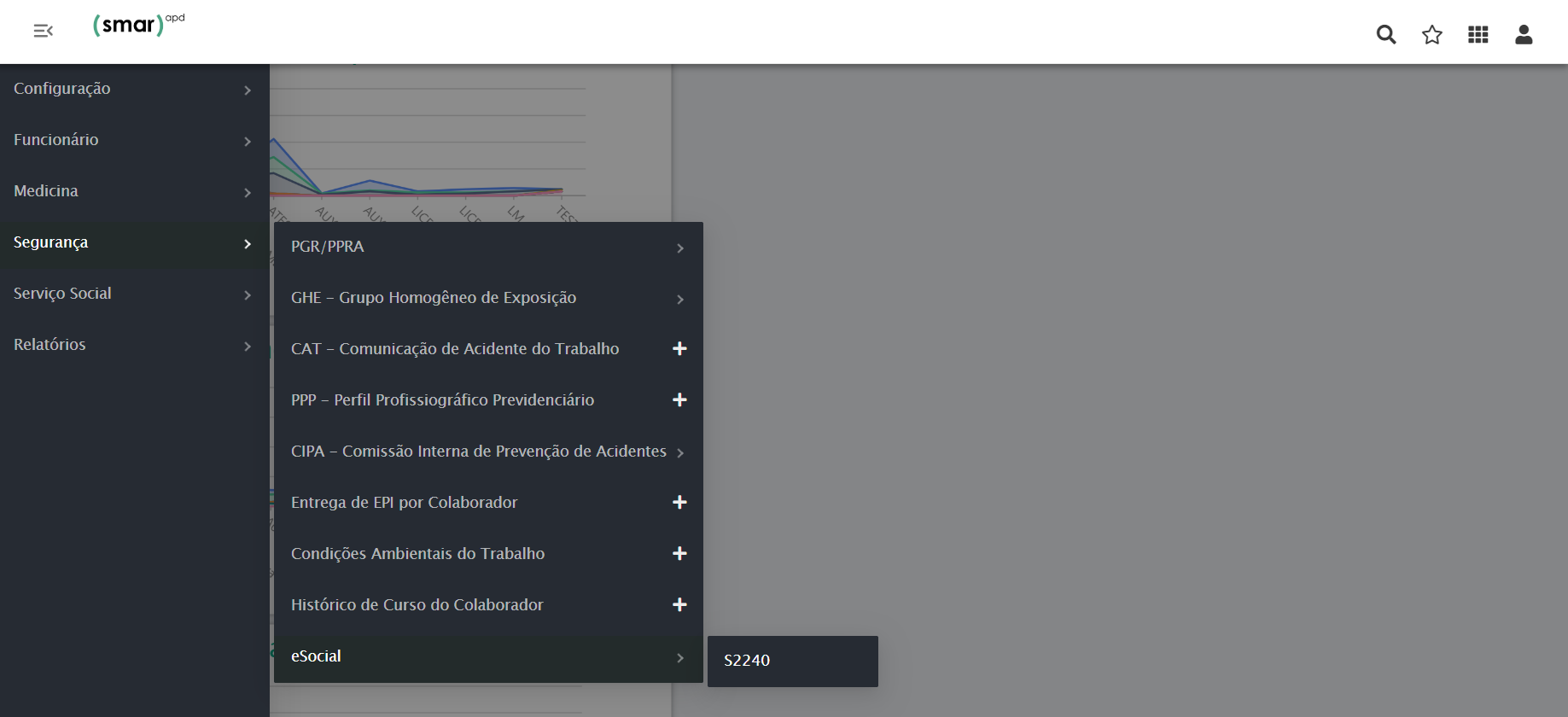
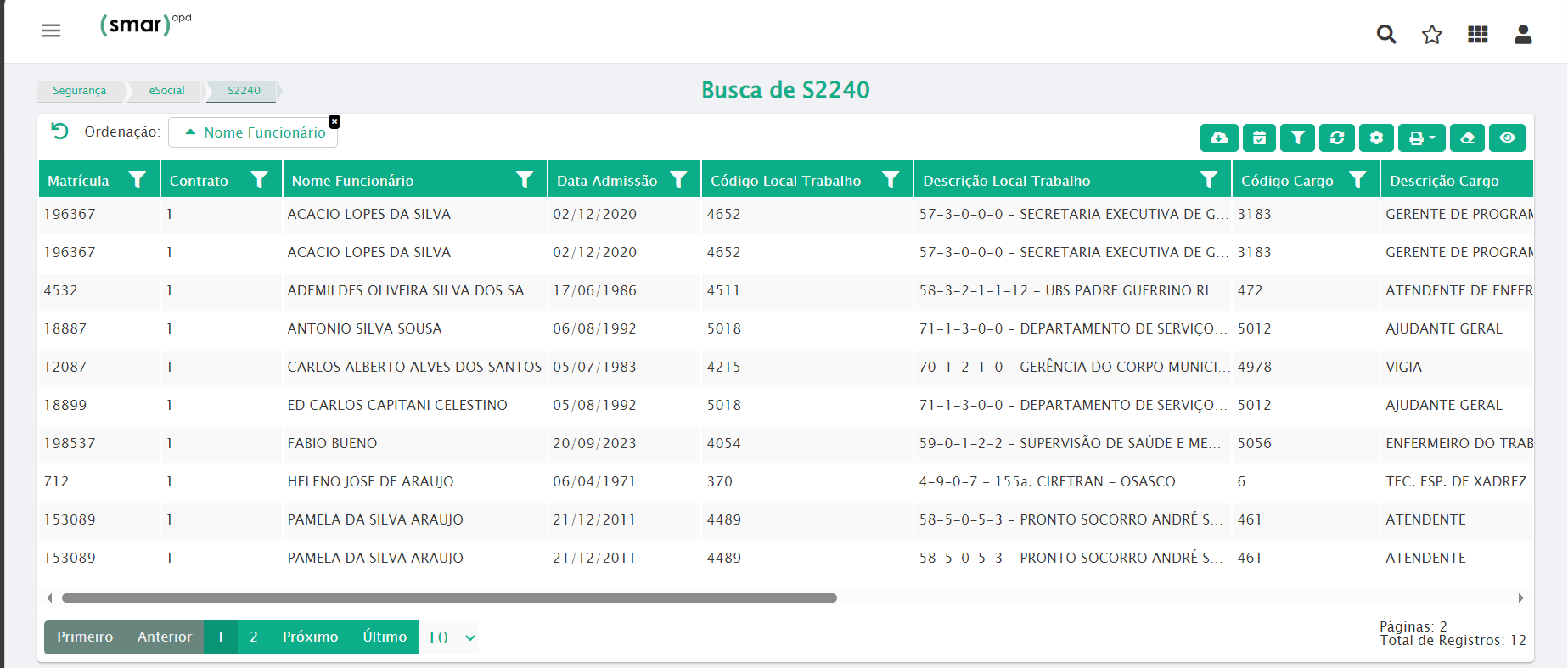
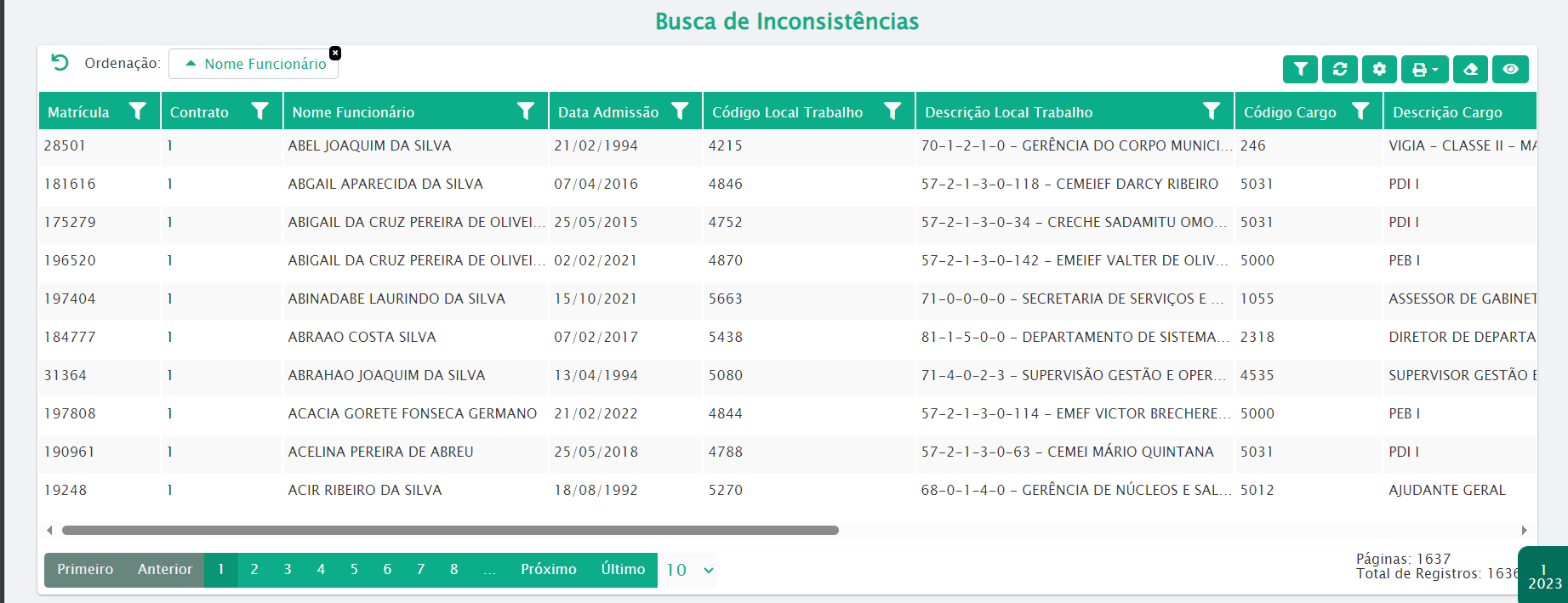
Realizado o passo acima, a tela “Busca de S2240” ficará visível, pois será nessa tela que daremos a carga inicial para trazer todos os servidores de forma individual e se não houver nenhuma inconsistência com os mesmos, o envio seguirá normalmente, mas caso algum servidor esteja inconsistente ou faltando algo para preencher com relação as condições ambientais, na mesma tela logo abaixo será visível um “Box” com o nome “Busca de Inconsistências” e nessa parte o sistema irá filtrar e trazer os servidores que de alguma forma necessita de correção ou atualização para que o envio seja realizado de forma assertiva. Mapeado as devidas atualizações e correções pendentes retornaremos a esta tela e daremos uma outra carga, só que nesse caso daremos uma carga mensal, que serve para esses tipos de caso, ou seja, a carga inicial é realizada apenas uma vez, para dar a primeira carga para trazer todas os servidores para primeiro envio do evento, já no caso da carga mensal, daremos em casos mais esporádicos, como em casos de atualizações, correções, mudança de função dos servidores, pois os eventos de todos os empregados devem ser mantidos atualizados para evitar multas e punições. Além disso, é necessário ter o controle dos eventos de cada funcionário, através de relatórios de recibos e listagem de envios. Em ambos os casos é necessário o certificado digital.
Assim como informado, a tela abaixo “Busca de Inconsistências” irá mostrar os servidores que podem estar com algum tipo de inconsistência, sendo necessário verificar os mesmos e realizarem as devidas correções ou atualizações.
Realizado as verificações e ajustes, podemos dar sequencia para o envio ao eSocial, onde iremos no módulo de RH como mostraremos nos passos abaixo:
4 - Envio para o e-Social
Acessar o sistema SMARrh clique no direcional para direita e localize a opção eSocial

Na opção eSocial siga o caminho » eSocial » Eventos » Painel de Eventos.

No campo Faseamento selecionar saúde e segurança do trabalho (SST)
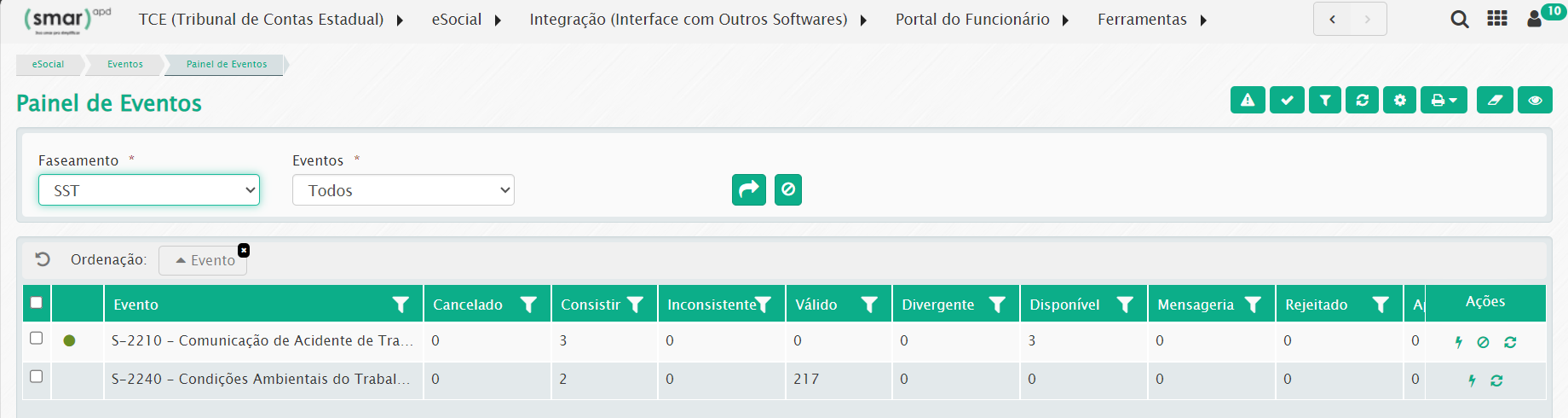
Clicar na opção Eventos e selecionar o S-2240.
Após clicar no evento, logo abaixo abrirá a tela “Itens do Evento”, que no caso irá evidenciar todos os servidores existentes no envio do evento.
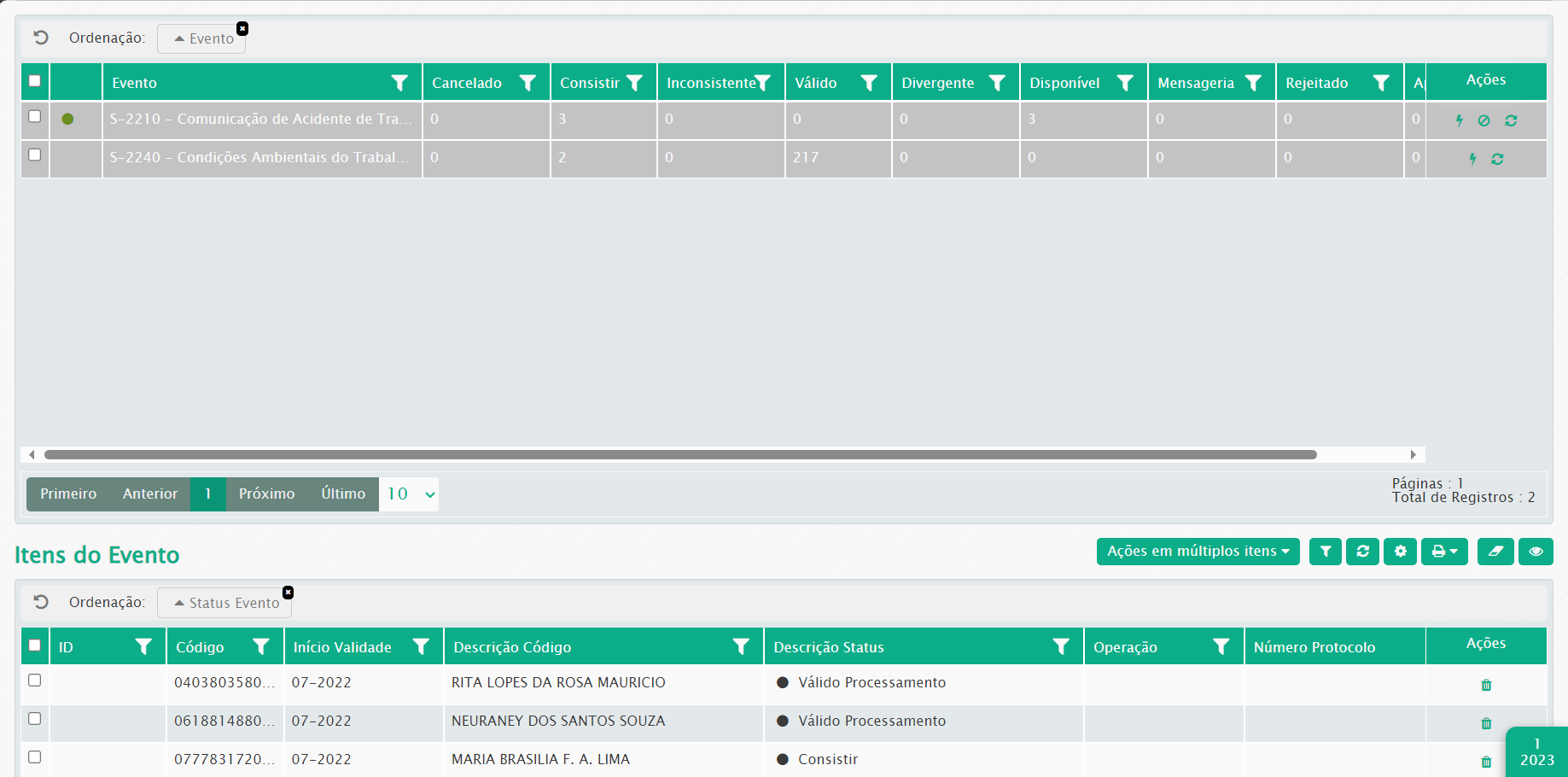
Para realizar o envio, é necessário Atualizar a Situação do Evento ( ) na coluna Ações. Posteriormente enviar para o Mensageria (
 ) também localizado na coluna Ações. Caso tenha a necessidade de Anular o envio para o Mensageria, deve clicar no ícone (
  ) localizado na coluna Ações.

Após todos os passos de envio do(s) evento(s) estiver concluído, acessar o Mensageria para finalizar o processo.
4.1 - Sistema Mensageria
Após todos os passos de envio do evento estiver concluído, necessário acessar o Mensageria para finalizar o processo. Para realizar esse acesso, selecione o ícone e-Social.

Entrar com usuário e senha informado pelo time SMARss:
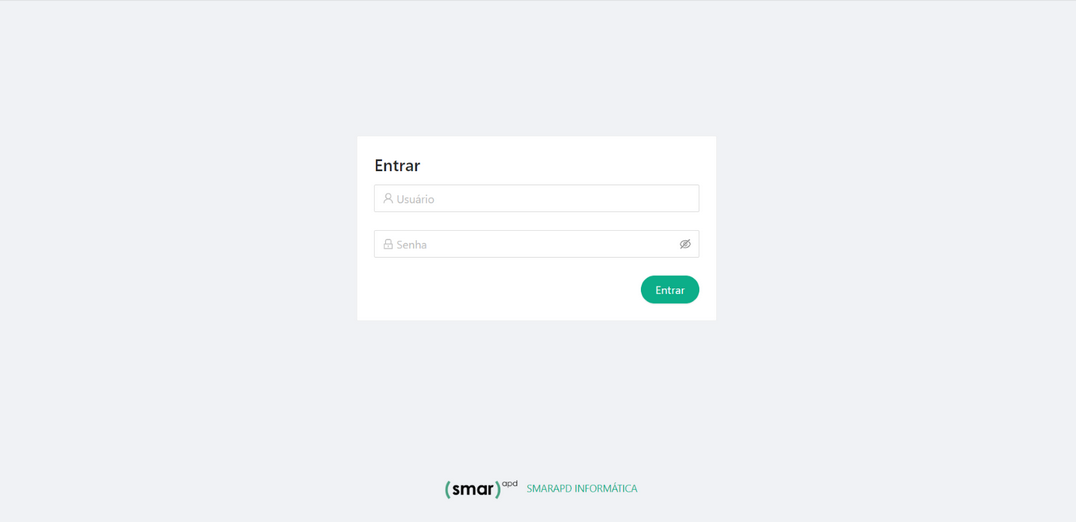
Após realizar o acesso com usuário e senha, será direcionado para a tela painel de eventos:
Painel de Eventos
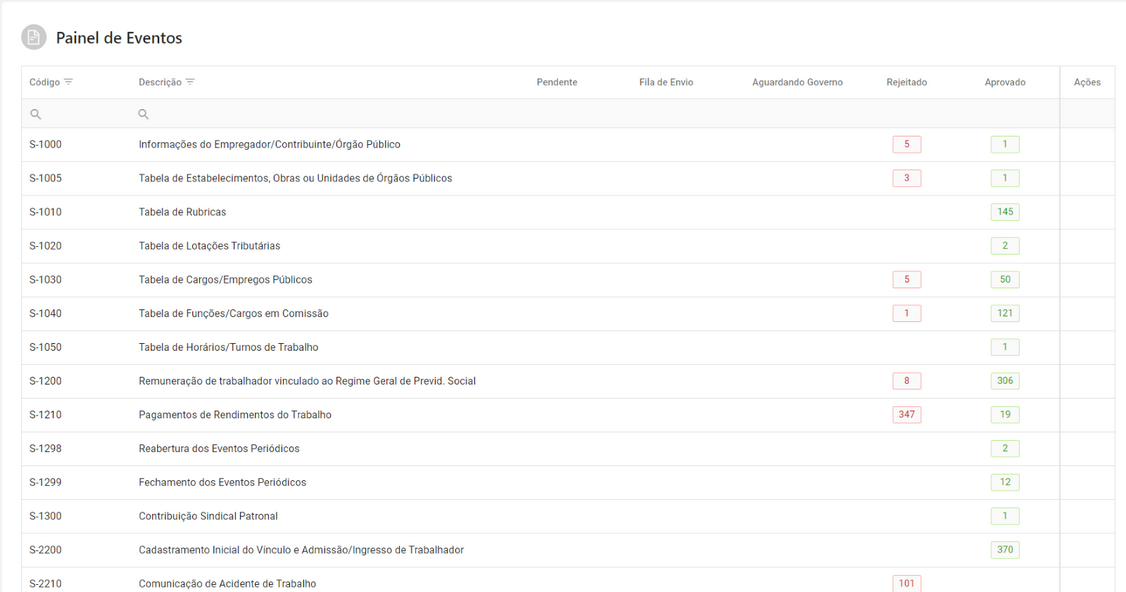
Após localizar o evento 2240, clicar em Liberar ( ), para que os eventos sejam enviados ao Governo.
Após o tramite de envio e análise do Governo, o evento é devolvido com o Status de Rejeitado ou Aprovado.
Status Aprovado:
Quando o evento retorna como APROVADO é possível visualizar o XML, número de Recibo e Protocolo.
Para visualizar as informações enviadas é necessário clicar no número da coluna APROVADO (sinalizado na cor verde), após realizar esta ação, será direcionado a Visualização do Evento selecionado:

Na coluna AÇÕES é possível:
Visualizar o XML;
Realizar o Download do XML;
Visualizar os Logs (histórico do envio);
Visualizar as Ocorrências.
Status Rejeitado:
Assim como no Status Aprovado, a coluna Ações permite visualizar todas as informações enviadas ao Governo e o motivo da Rejeição.

5 – Fluxo de passo á passo
* Passo 01
- Realização de pré cadastros
- Cadastro EPC
- Cadastro EPI
- Cadastro Ambiente
- Cadastro Responsável
- Cadastro Agente Nocivo
- Cadastro Avaliação de Risco
* Passo 02
- Cadastro PGR
- Carga Inicial S-2240 Condições Ambientais de Trabalho
* Passo 03
- Envio para o eSocial
- Mensageria