1. INTRODUÇÃO
As requisições de Compras/Serviços têm como objetivo atender as demandas da municipalidade, bem como suprir ausência de produtos nos Almoxarifados.
Tal funcionalidade demonstra a necessidade dos setores presentes na Administração, através do descritivo e quantitativo dos itens e termos de referência dos serviços.
Após a elaboração dos pedidos e devida cotação dos processos, faz-se necessária à reserva orçamentária, conforme previsto na legislação. Tramite esse que compõe a funcionalidade.
2. OBJETIVO
O objetivo deste manual é propiciar o pleno conhecimento sobre as requisições de compras/serviços, e também dos fatores que interferem na mesma, tais como funcionalidades relacionadas e parâmetros. Este conhecimento é fundamental para efetuar os procedimentos padrões tais como consultas, inclusões e manutenções de forma mais assertiva e eficiente.
3. PROCESSO COMUM
3.1 Onde está localizada a funcionalidade Requisição de Compras/Serviços?
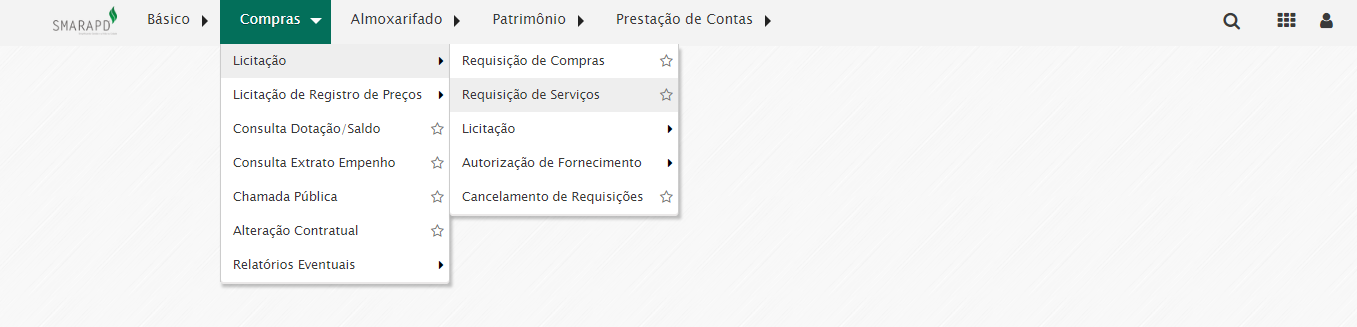
A funcionalidade abordada neste manual está localizada no menu ‘Compras à ‘Licitação’, opções ‘Requisição de Compras’ ou ‘Requisição de Serviços’
3.2 Como inserir as ‘Requisições’?
Para inserir uma nova Requisição, ao abri a tela da funcionalidade, deverá ser pressionado o botão  . Após o procedimento os campos estarão disponíveis para receber os dados. Abaixo os detalhamentos de cada aba da funcionalidade.
Aba ‘Requisição’

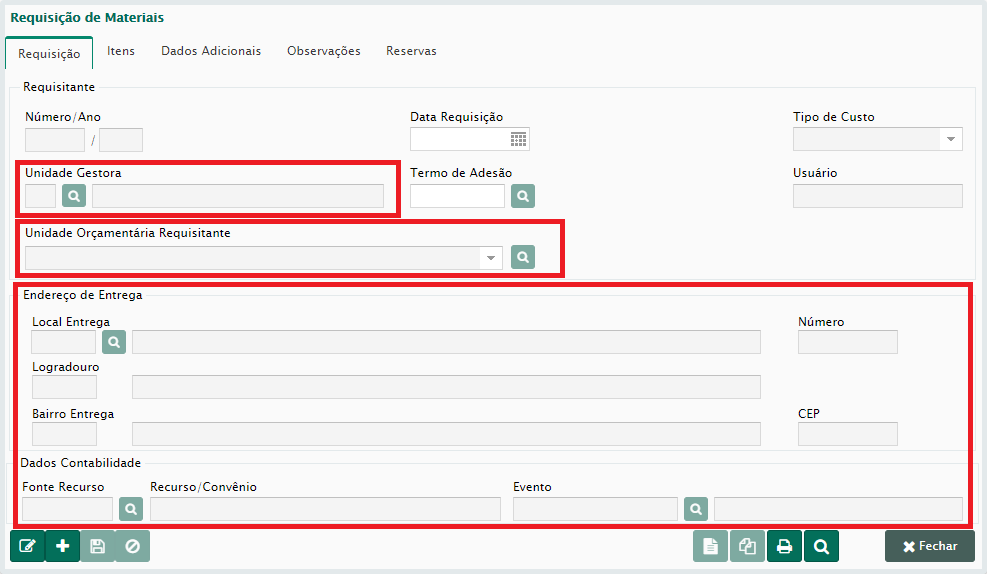
Na aba requisição deverão ser preenchidos os campos destacados na imagem abaixo em vermelho, são eles: unidade gestora, unidade orçamentária, dados referentes a entrega e dados contábeis. Observem que todos os campos que possuem um cadastro ou várias opções pré cadastradas, terá o botão para auxilia-lo no preenchimento.
Aba ‘Itens’

Após o preenchimento das informações anteriores conforme orientações, devemos realizar a indicação dos itens que vamos inserir em nossa Requisição, para isso deveremos acessar a aba “Itens” e clicar no botão , realizando esse procedimento será aberta a tela abaixo:
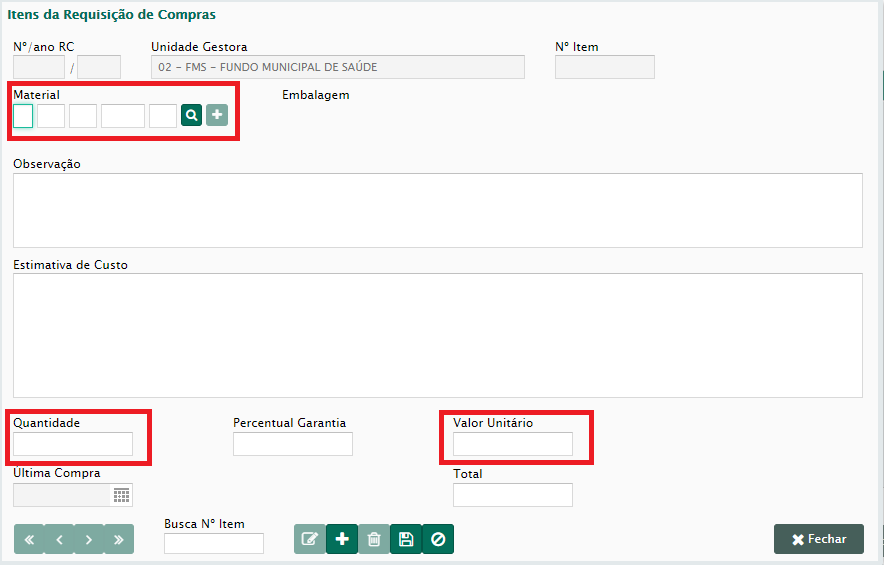

Com a tela aberta deveremos preencher os campos destacados em vermelho e posteriormente confirmar a inserção clicando no botão
Aba ‘Dados Adicionais’
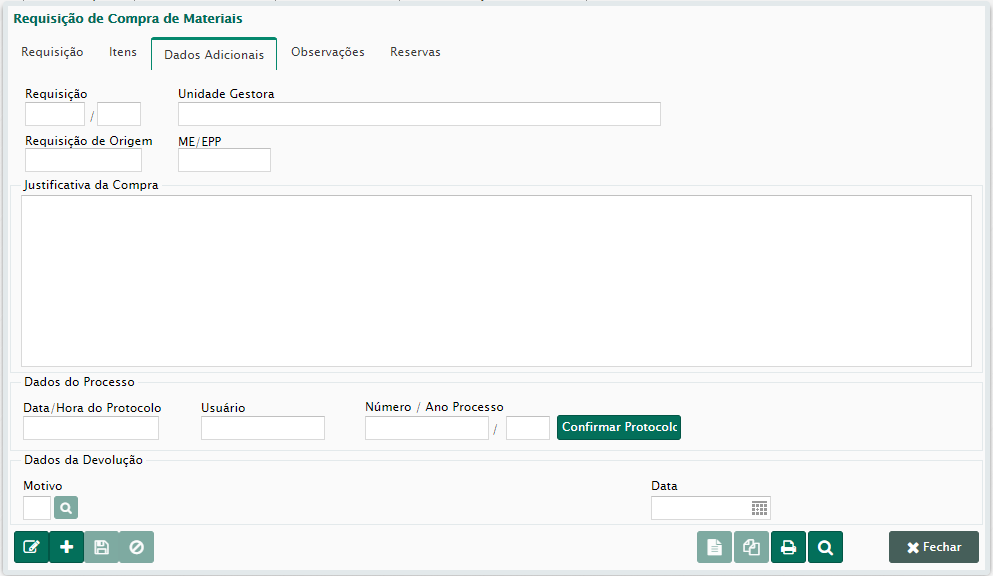
Requisição de Origem e ME/EPP – Os campos em questão são preenchidos automaticamente pelo sistema. Indicam que a requisição trata-se de cota exclusiva para ME/EPP em atendimento a Lei Complementar 123/2006, que sofreu alterações com a Lei Complementar 147/2014.
Justificativa da Compra – Tem o intuito de fundamentar as aquisições. Campo de digitação livre.
Dados do Processo – Informações pertinentes ao processo administrativo aberto e vinculado a Requisição.
Aba ‘Observações’
Campo para digitação livre. Podem ser colocadas informações com o intuito de gerar alertas para o departamento de Compras e Licitações;
4. REGISTRO DE PREÇOS
4.1 Onde está localizada a funcionalidade Requisição de Compras/Serviços?
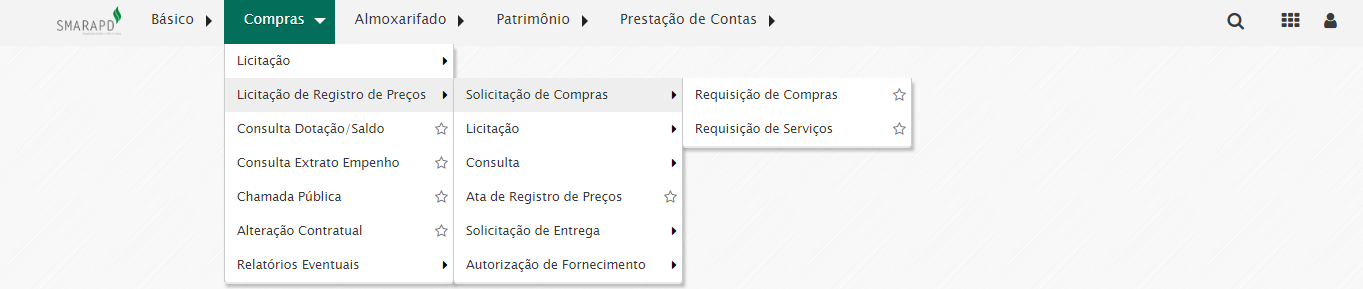
A funcionalidade abordada neste manual está localizada no menu ‘Compras’ à ‘Licitação de Registro de Preços’ à ‘Solicitação de Compras’, opções ‘Requisição de Compras’ ou ‘Requisição de Serviços’
4.2 Como inserir as ‘Requisições’?
Para inserir uma nova Requisição, ao abri a tela da funcionalidade, deverá ser pressionado o botão  . Após o procedimento os campos estarão disponíveis para receber os dados. Abaixo os detalhamentos de cada aba da funcionalidade.
Aba ‘Requisição’

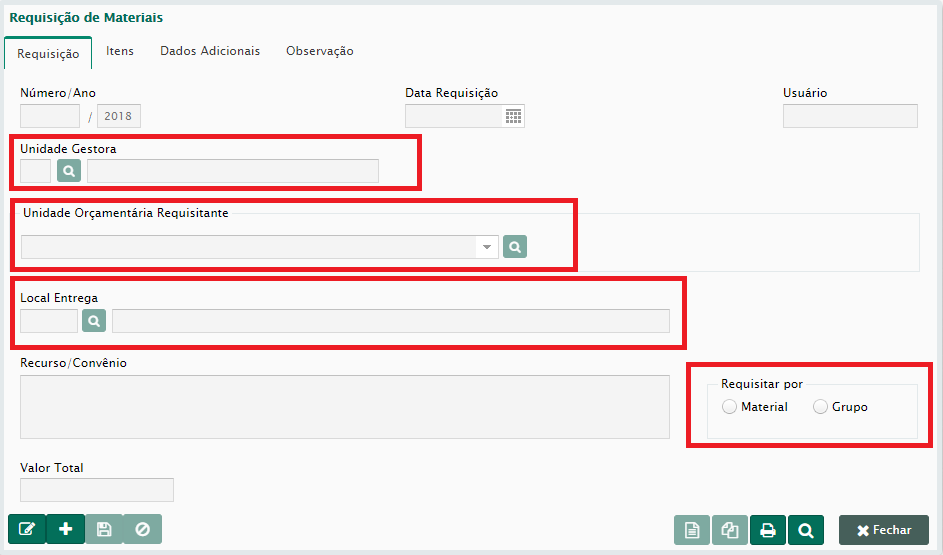
Na aba requisição deverão ser preenchidos os campos destacados na imagem abaixo em vermelho, são eles: unidade gestora, unidade orçamentária, dados referentes à entrega e dados contábeis. Observem que todos os campos que possuem um cadastro ou várias opções pré cadastradas, terão o botão para auxilia-lo no preenchimento.
Aba ‘Itens’

Após o preenchimento das informações anteriores conforme orientações, devemos realizar a indicação dos itens que vamos inserir em nossa Requisição, para isso deveremos acessar a aba “Itens” e clicar no botão , realizando esse procedimento será aberta a tela abaixo:
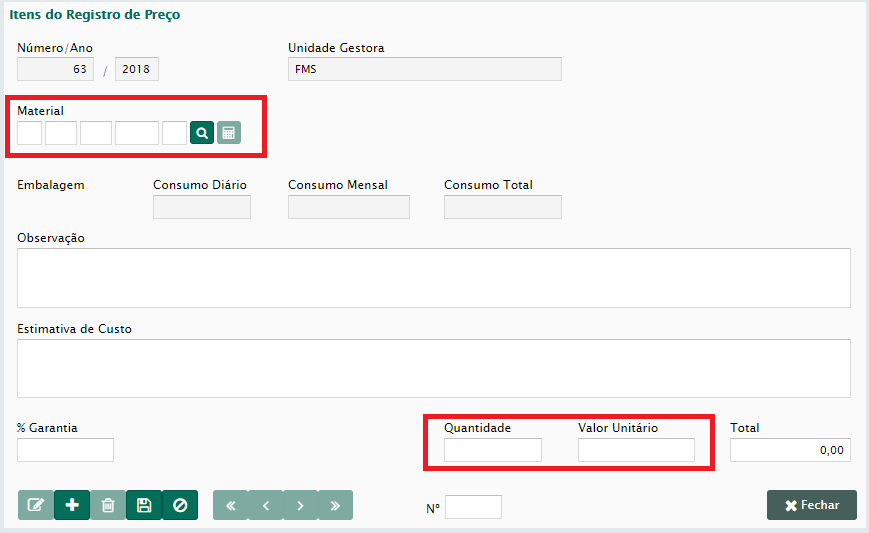
Com a tela aberta deveremos preencher os campos destacados em vermelho e posteriormente confirmar a inserção clicando no botão 
Aba ‘Dados Adicionais’
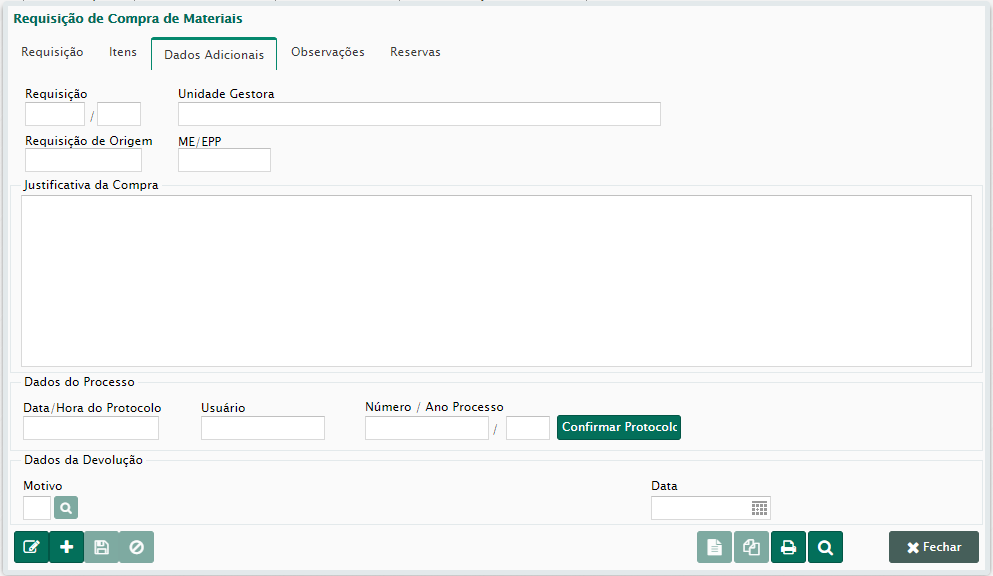
Requisição de Origem e ME/EPP – Os campos em questão são preenchidos automaticamente pelo sistema. Indicam que a requisição trata-se de cota exclusiva para ME/EPP em atendimento a Lei Complementar 123/2006, que sofreu alterações com a Lei Complementar 147/2014.
Justificativa da Compra – Tem o intuito de fundamentar as aquisições. Campo de digitação livre.
Dados do Processo – Informações pertinentes ao processo administrativo aberto e vinculado a Requisição.
Aba ‘Observações’
Campo para digitação livre. Podem ser colocadas informações com o intuito de gerar alertas para o departamento de Compras e Licitações;