1. INTRODUÇÃO
O projeto Auditoria Eletrônica de Órgãos Públicos - AUDESP é uma iniciativa do Tribunal de Contas do Estado de São Paulo no aperfeiçoamento do controle de gestão governamental que objetiva através do concurso da tecnologia da informação, aprimorar os procedimentos de coleta de dados e informações dos órgãos fiscalizados. Busca maior agilidade nos trabalhos, aumento da qualidade dos dados e como consequência natural, o cumprimento da missão constitucional de fiscalizar e controlar as contas públicas paulistas com o máximo grau de eficiência e eficácia, em benefício da sociedade.
A divisão AUDESP – Auditoria Eletrônica de Órgãos Públicos do estado de São Paulo chega em sua 4ª fase, onde o foco é capitar informações sobre licitações, contratos, termos aditivos, além da execução contratual.
As instruções contidas neste manual são comuns ao sistema de materiais. Apresentando as respectivas mudanças no sistema e a inserção das informações necessárias para que a prestação de contas possa ser enviada através do coletor.
2. OBJETIVO
Fornecer uma base de conhecimento aos respectivos órgãos jurisdicionados da área Estadual e Municipal. Dessa maneira, procurando facilitar a prestação de contas necessária referente à fase IV da AUDESP.
3. PERMISSÃO ACESSO AUDESP FASE IV
Para que seja possível iniciar a prestação de contas, o usuário precisa ter permissão para acessar o sistema.
Essa permissão é concedida através do menu:
Administrativo -> Usuários -> Permite prestação de contas AUDESP – Fase 4
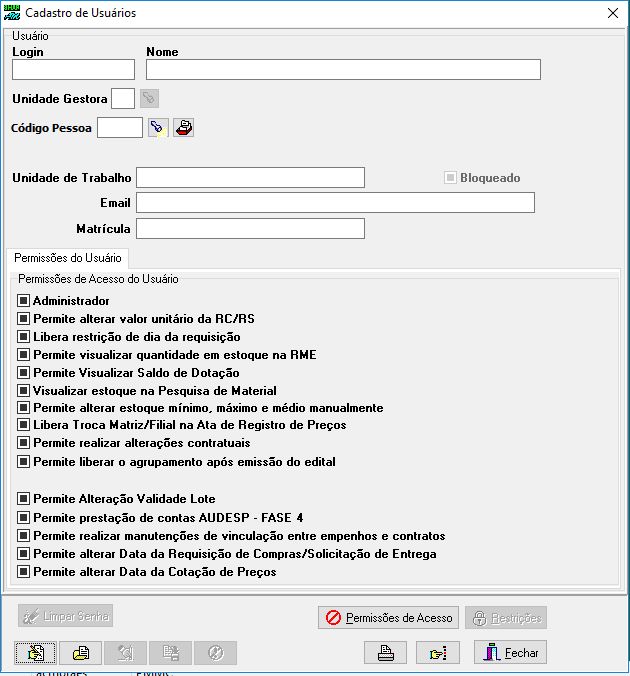
Pesquisar o usuário que desejar e atribuir à permissão. Para isso, basta marcar 

4. ACESSANDO O SISTEMA DA AUDESP
Podemos acessar o sistema da AUDESP através do menu:
Sistema SmarAM -> Prestação de Contas -> Prestação de Contas AUDESP – FASE IV.
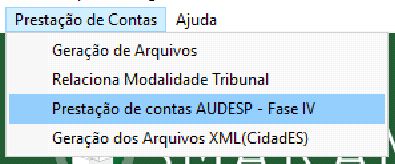
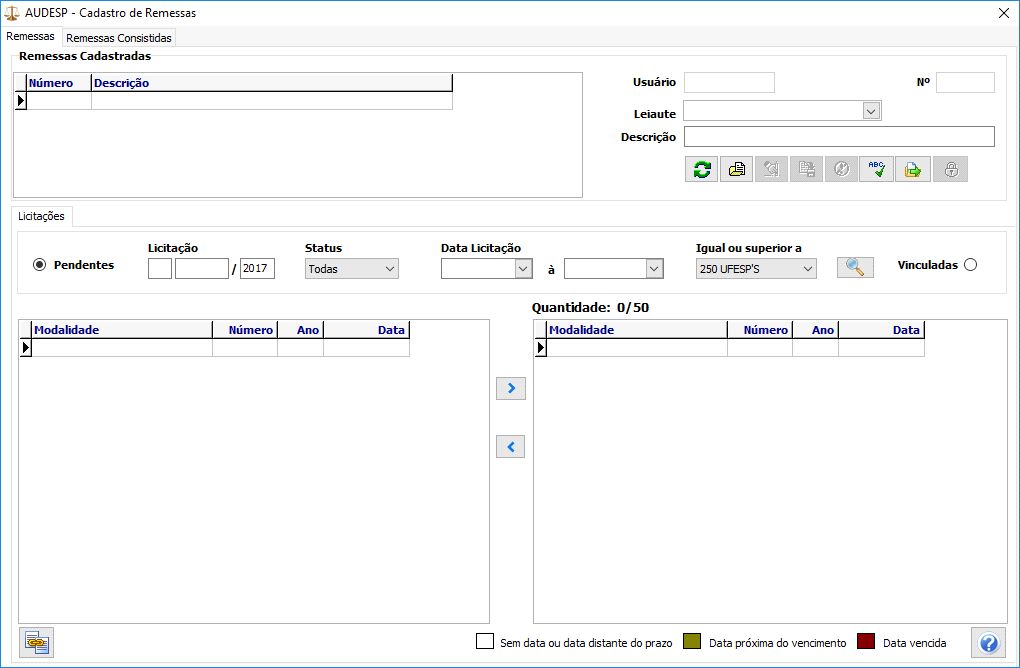
Ao clicar no menu, o sistema abrirá a tela:
5. INICIANDO
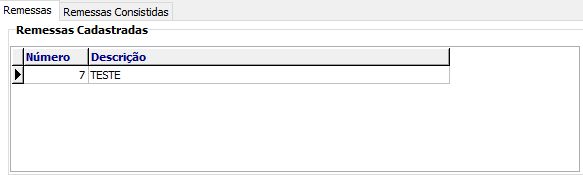
Primeiramente é necessário criar uma Remessa.
A remessa é criada para que possamos inserir as licitações que prestaremos conta.
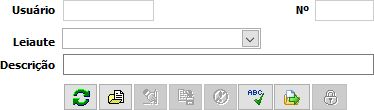
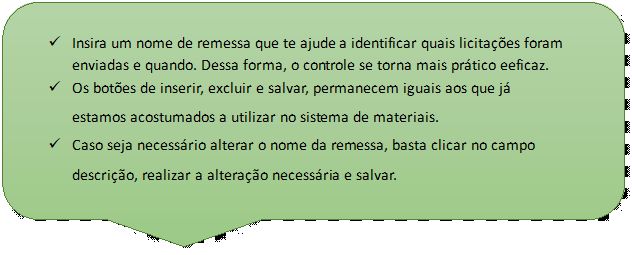
Basta inserir uma nova remessa clicando no botão  , selecionar o leiaute desejado, inserir a descrição e clicar em
  .
.
5.1 PROCURA DE LICITAÇÕES PENDENTES

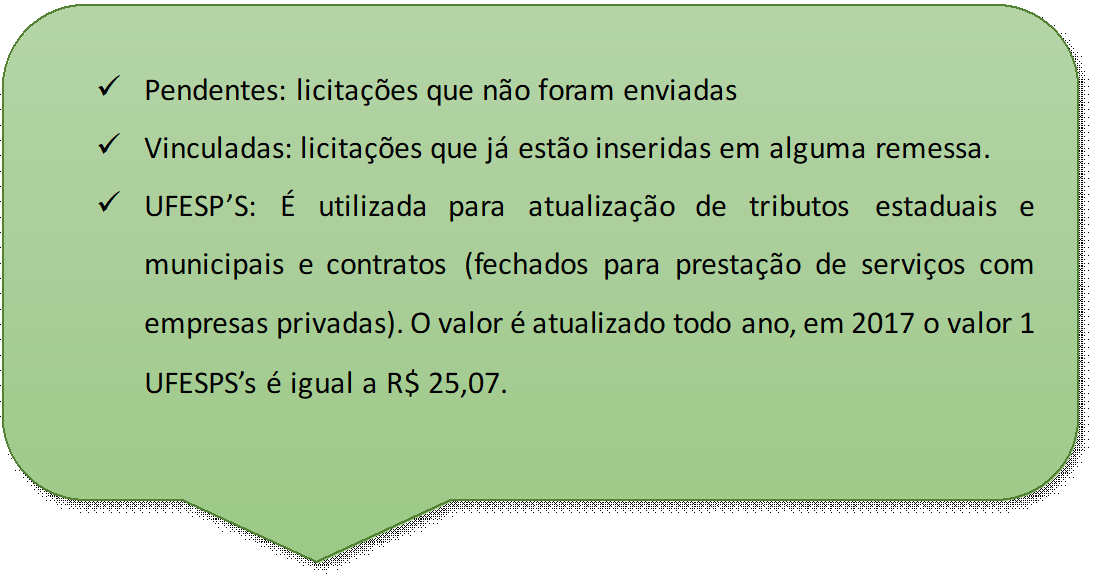
Basta preencher os campos acima e clicar no botão 
5.2 VINCULANDO TIPOS DE OBJETOS:
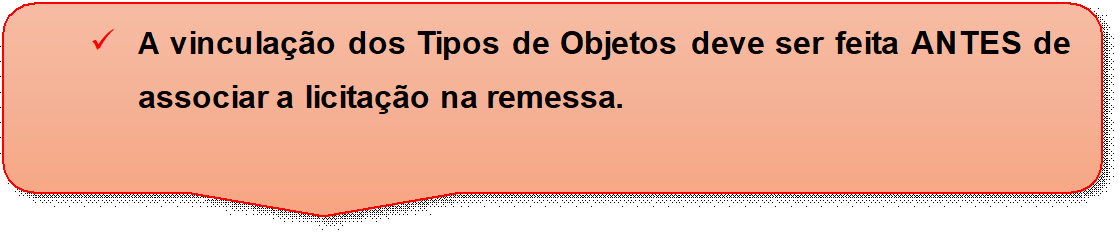
Abaixo da grid das licitações clicamos no botão  que abrirá a tela:
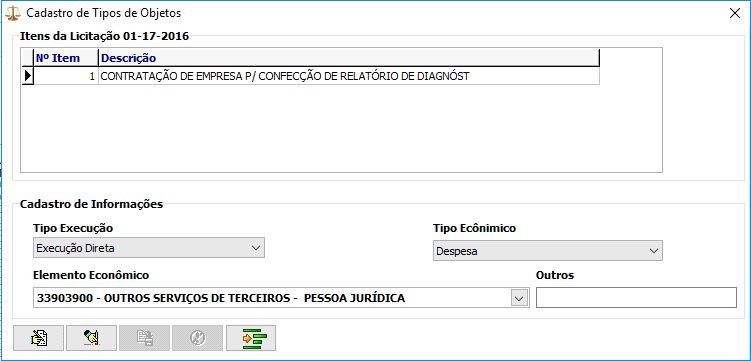
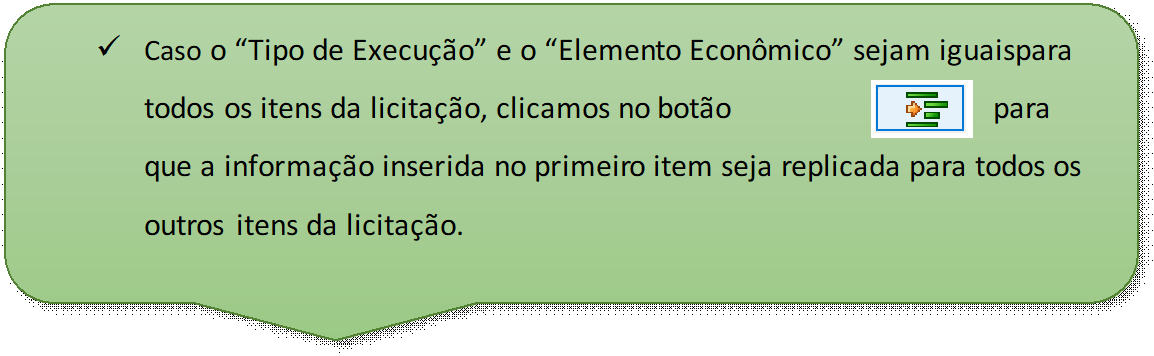
- Também é possível realizar a vinculação de item por item.
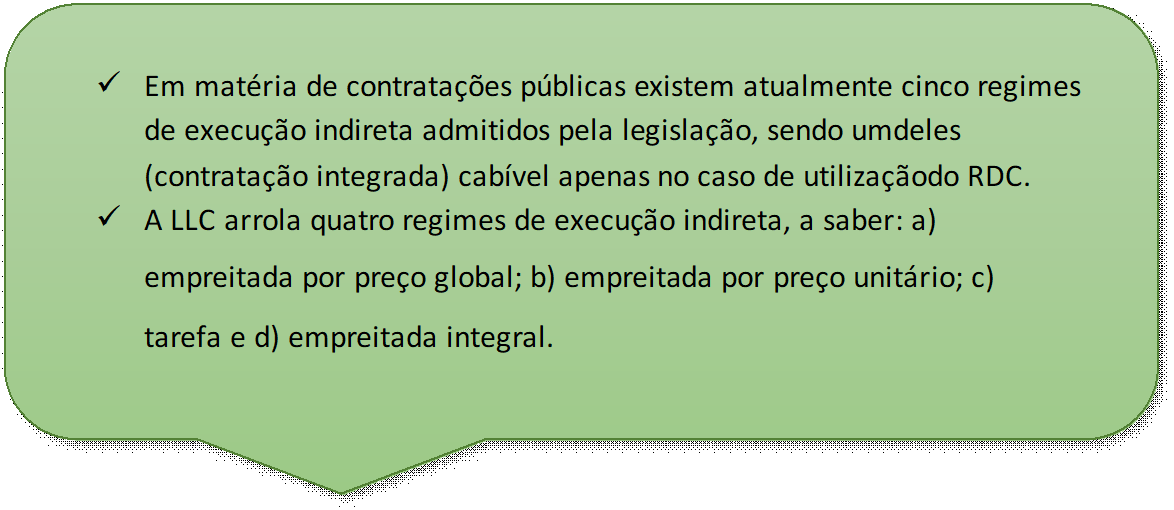
Obras:
Abaixo da grid das licitações clicamos no botão  , que abrirá a tela:
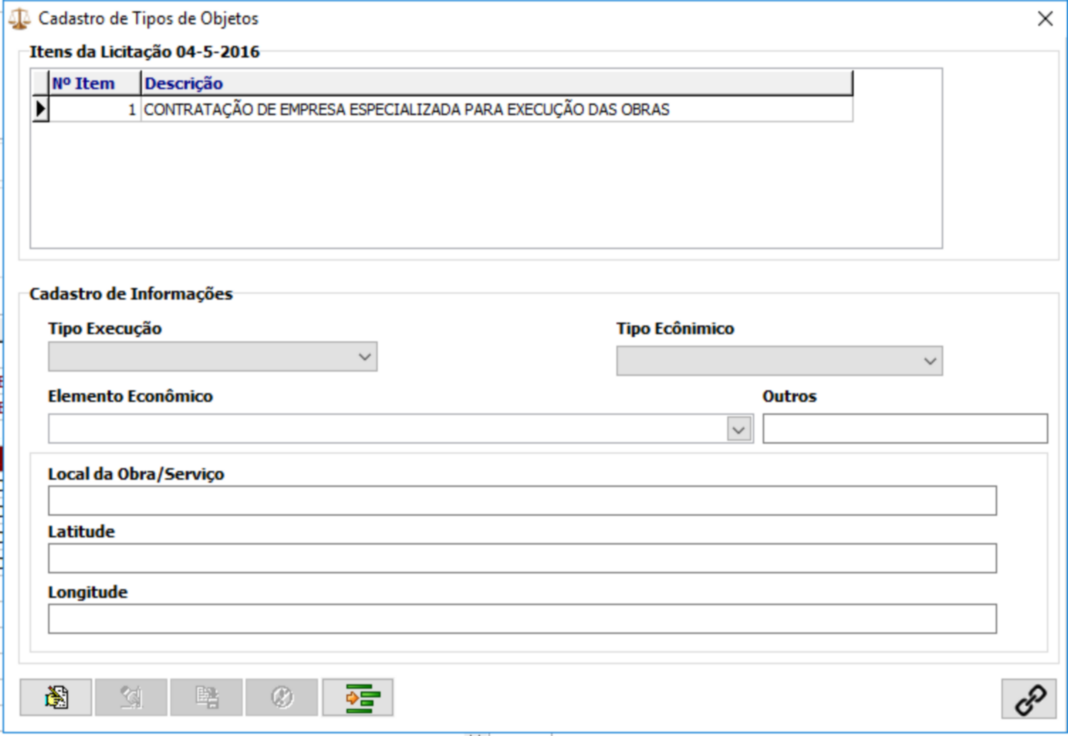
Basta clicar em editar  , preencher as informações e salvar
Podemos também vincular as obras e serviços através do botão  teremos essa tela:
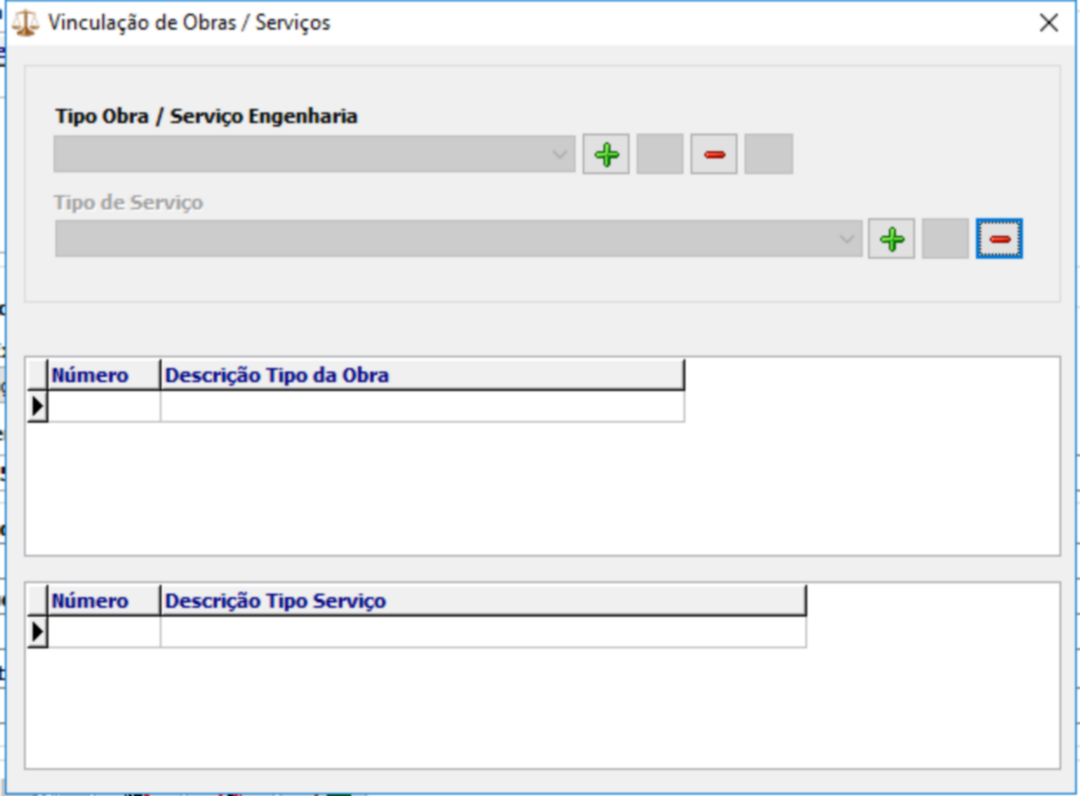
Tipo de Obra / Serviço Engenharia

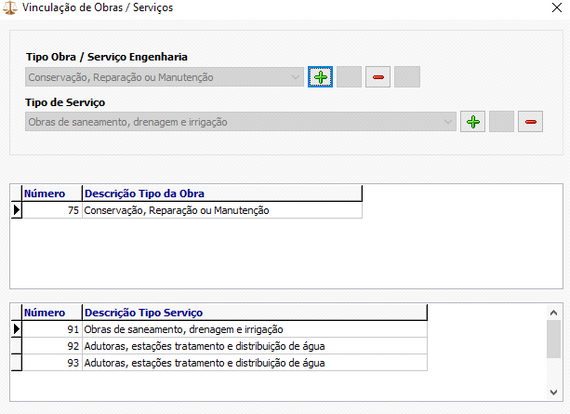
Clicando no  aparecem diversas opções de obras / serviços de engenharia. Ao selecionar uma delas, a mesma passará para o primeiro grid:

Após, o sistema abrirá os tipos de serviços, vinculados à opção selecionada acima:

Botão  , escolher o tipo de Serviço e o mesmo aparecerá no segundo grid:

5.3 VINCULANDO AS REMESSAS:
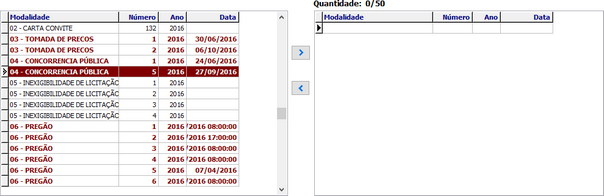
Após realizar a busca, a tabela da esquerda vai trazer as licitações. Agora, é só clicar em cima da licitação desejada e a linha ficará marrom, como podemos ver na figura acima.
Ao clicarmos no botão  ele vinculará as licitações selecionadas na remessa.
Já o botão  , desvincula a licitação da remessa.
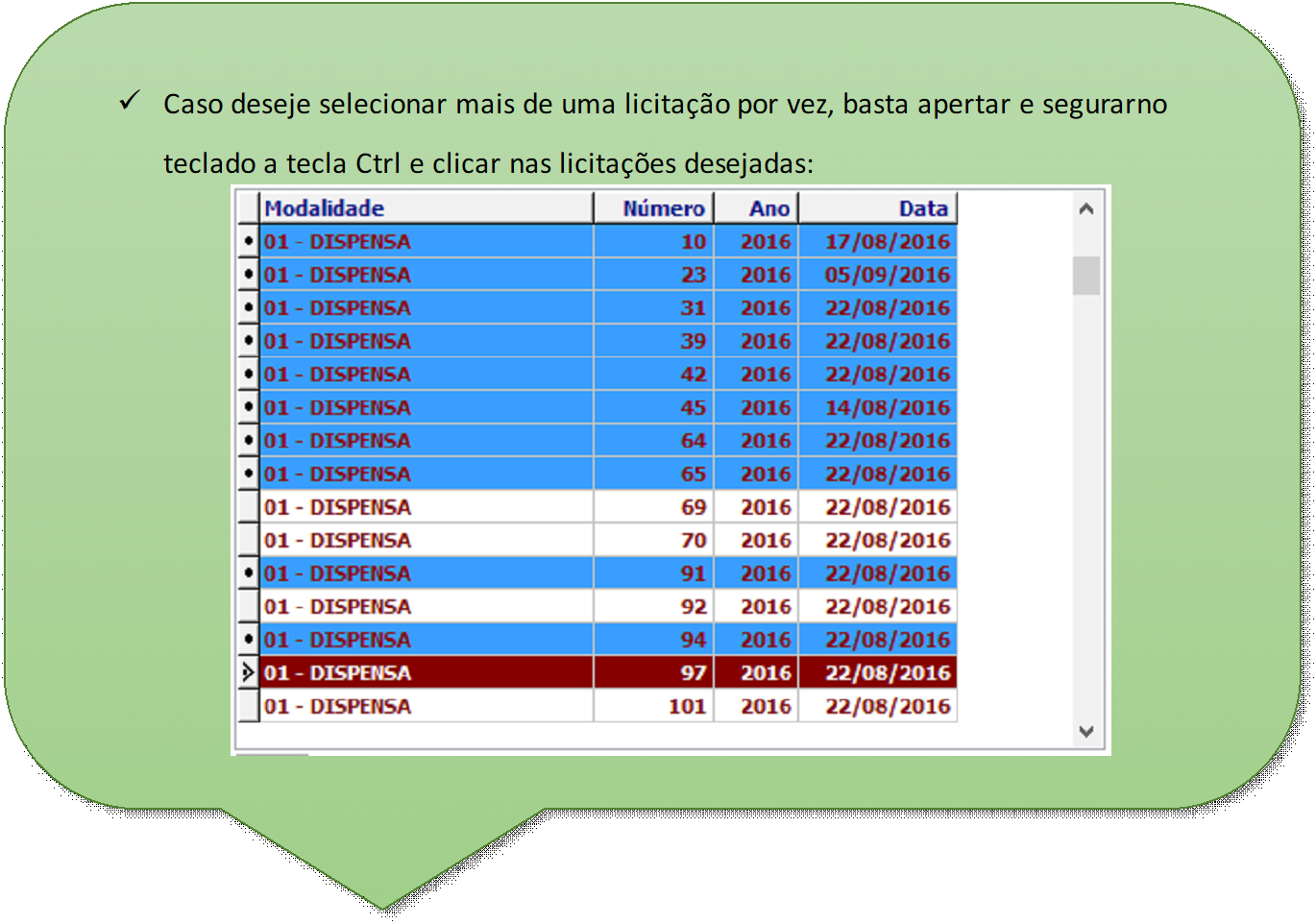
Informativo / Legendas:

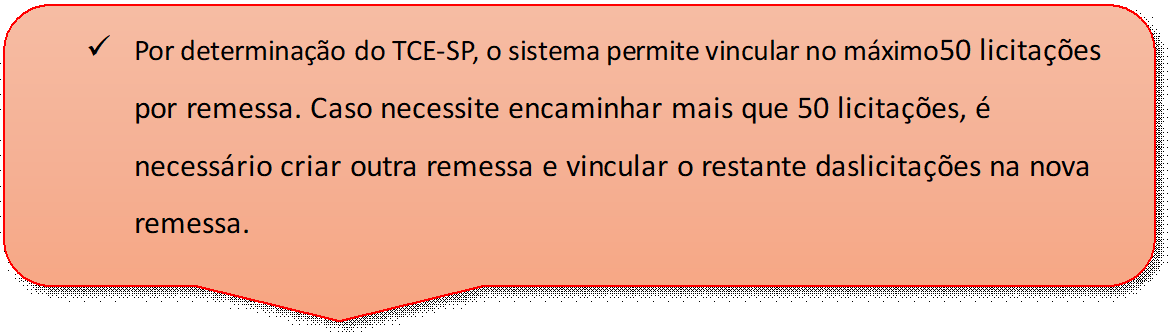
5.4 VALIDAÇÃO DAS REMESSAS:
A validação será realizada através do botão 
O mesmo está localizado na parte onde a criação da remessa é realizada.
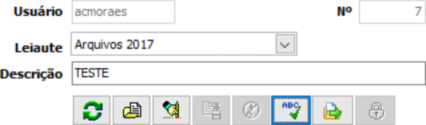
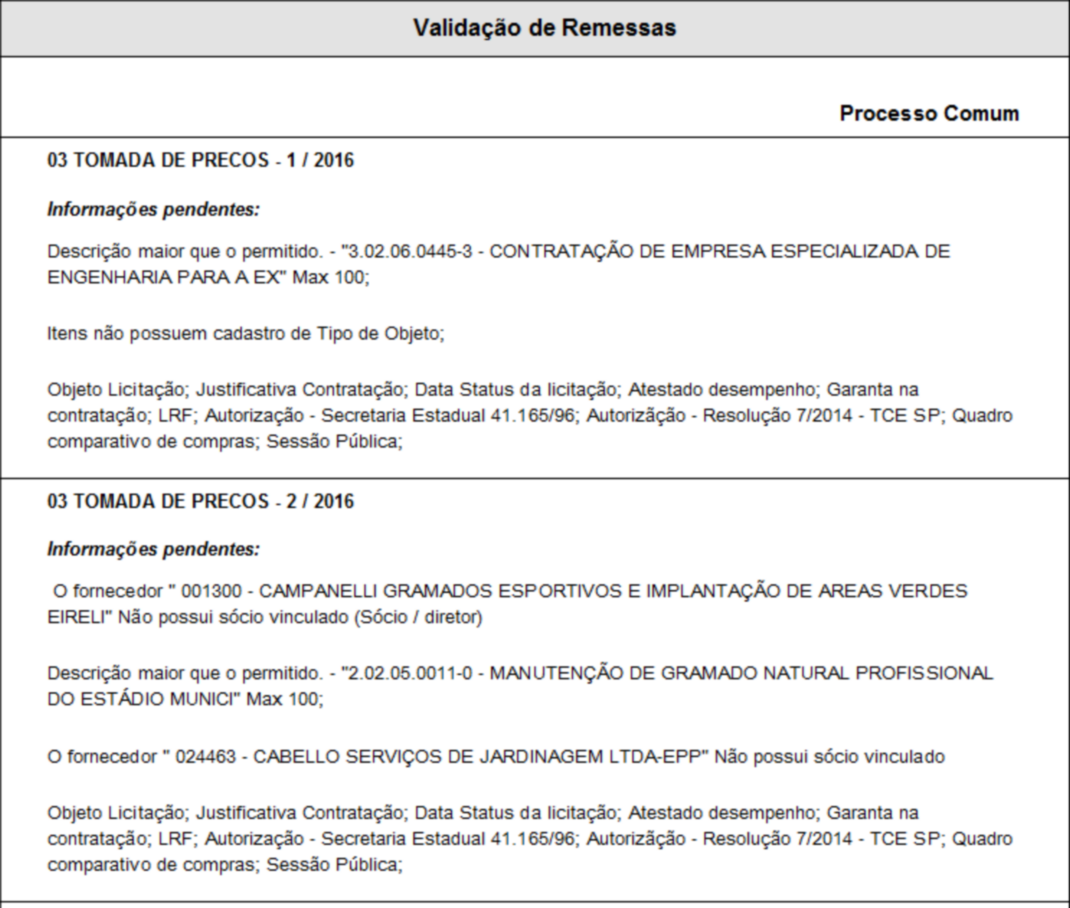
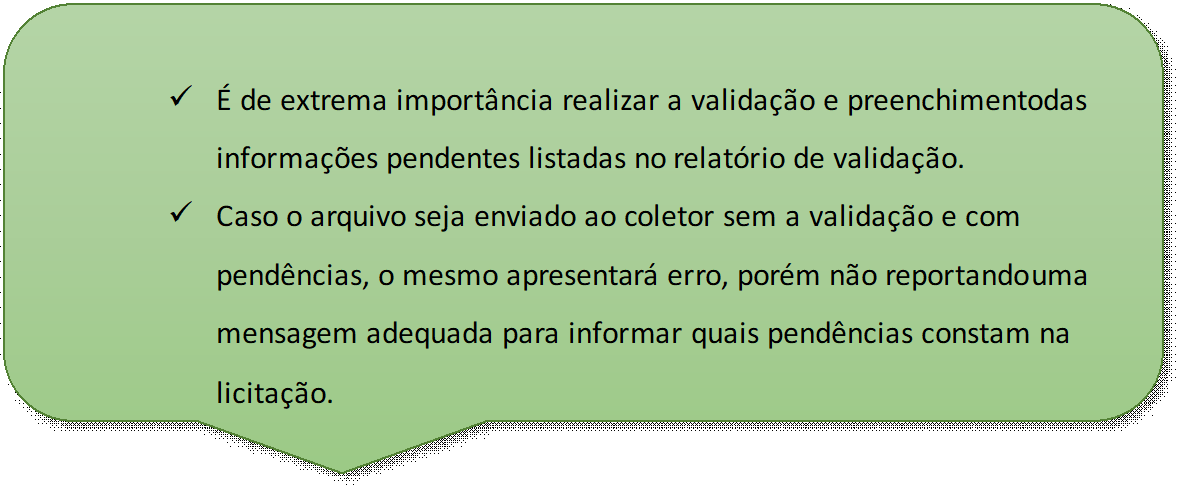
Clicando no botão de validar remessa, o sistema retorna um relatório mostrando as informações pendentes para que seja possível consistir e enviar o XML ao tribunal.
5.5 GERANDO O XML:
Após sanar as pendencias apresentadas na validação, o próximo passo é gerar o arquivo XML.
Para isso, é necessário clicar no botão  e o arquivo XML da remessa em questão, será gerado.
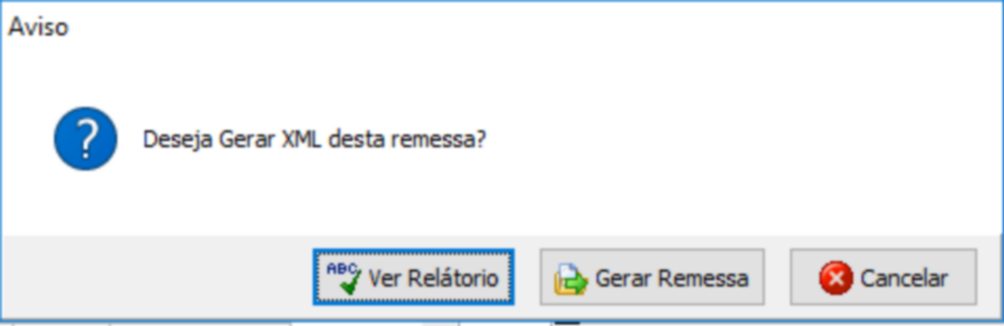
O sistema vai solicitar que você salve esse arquivo. Será gerada pasta para cada remessa com o arquivo XML.

Dentro da pasta teremos o arquivo da seguinte forma.

•NAO1: Nesse arquivo serão geradas as licitações sem adesão a ata de registro de preços, exceto as compras diretas e internacionais.
•NA02: Nesse arquivo serão geradas as licitações nas modalidades de Concorrência Internacional.
•NAO3: Nesse arquivo serão geradas os processos de dispensa e inexigibilidade.
5.6 CONSISTINDO A REMESSA:
Após gerar o XML, o botão  (consistido tribunal) é liberado.
Se apertarmos o botão, a remessa passa a ser consistida e aparece na aba “Remessas Consistidas”.
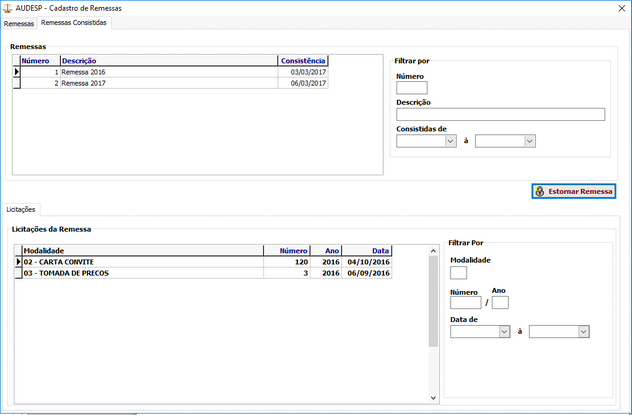
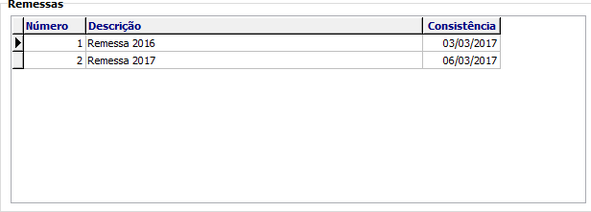
As remessas que foram consistidas irão aparecer no grid "Remessas" conforme imagem abaixo:
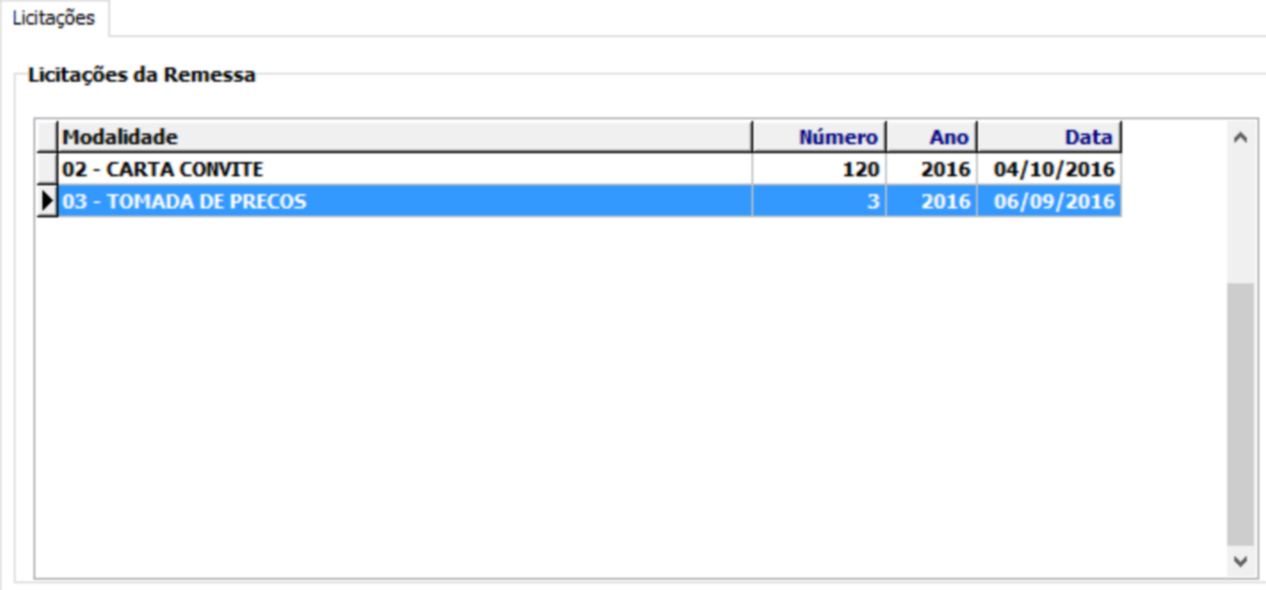
Na parte inferior, temos o grid "Licitações da Remessa" que lista todos os processos pertencentes àquela remessa.
5.7 PROCURANDO REMESSA CONSISTIDA:
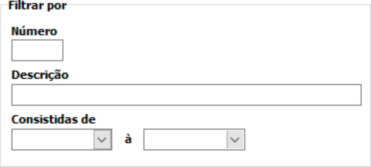
A partir do momento que for digitada qualquer informação em um dos campos mostrados na figura, o sistema já realiza a busca automaticamente, sem que seja necessário haver um botão específico para isso.
5.8 FILTRAR LICITAÇÃO DE REMESSA:
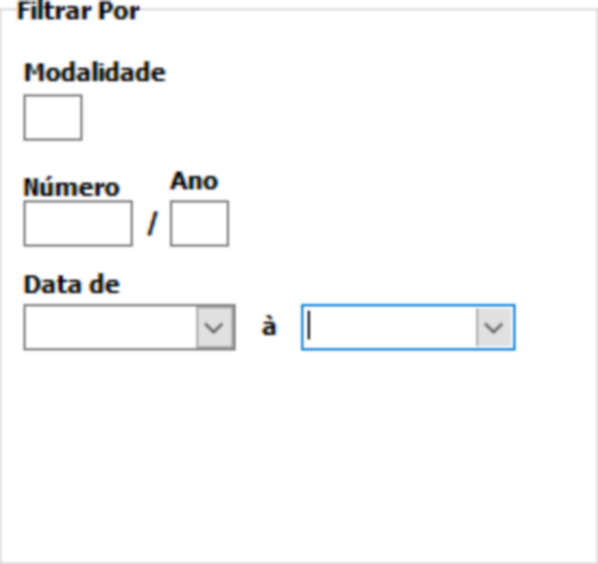
O filtro das licitações vinculadas à remessa não necessita de botão de busca, assim como o filtro das remessas, basta apenas digitar qualquer informação sobre a mesma e a busca já ocorre.
5.9 ESTORNO DE REMESSA CONSISTIDA:
Caso seja necessário estornar uma remessa consistida, basta clicar no botão 
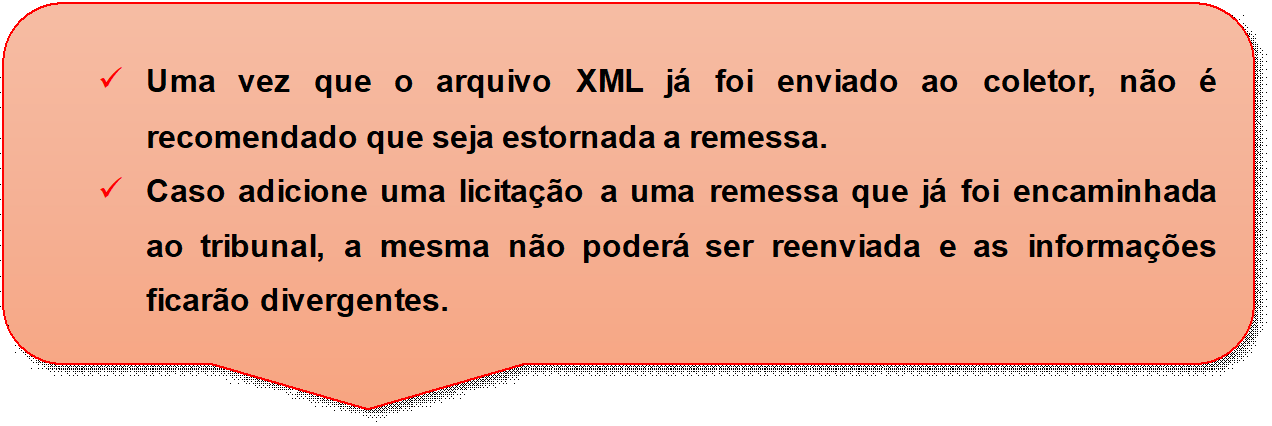
6. COLETOR
Remessa criada, licitações devidamente vinculadas, pendências corrigidas e arquivo gerado. Próximo passo, coletor.
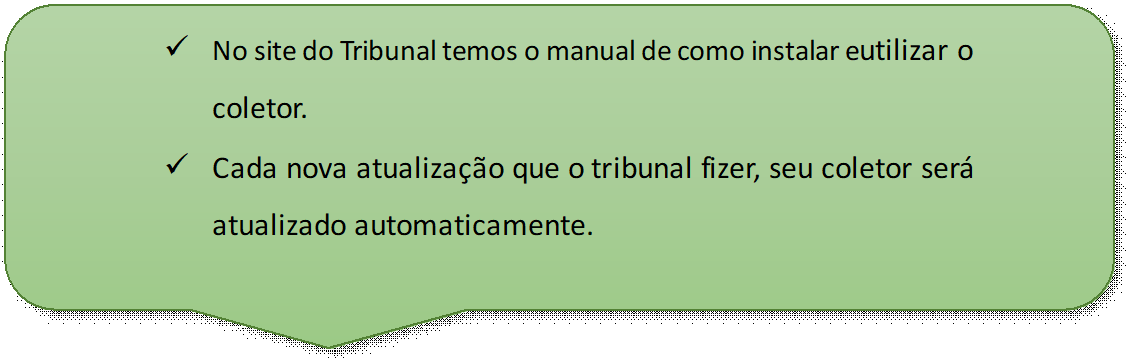
O coletor é um programa desenvolvido pelo TCESP para que possamos enviar os arquivos XML, o mesmo citado nesse manual.
Qualquer dúvida não hesite em entrar em contato conosco. Estamos à disposição para atendê-los e sanar as dúvidas que surgirem.
Atenciosamente, Equipe SmarAPD.