INTRODUÇÃO
O Módulo Patrimônio facilita a administração de todos os bens patrimoniais do
órgão público e está amplamente amparado nos normativos legais, tais como:
Lei nº 4.320, de 17 de março de 1964.
Manual de Contabilidade Aplicada ao Setor Público (MCASP).
Normas Brasileiras de Contabilidade Aplicada ao Setor Público
(NBCASP)
OBJETIVO
O objetivo deste manual é demonstrar como é realizada o processo de
Cadastro/Incorporação de Bens Móveis, sendo que o mesmo procedimento
vale para Veículos, Acervos e Intangíveis.
Este manual demonstrará todo o processo de incorporação de Bens.
INCORPORAÇÃO DE ATIVOS
Incorporação é o processo de inclusão (entrada) de um bem permanente
no sistema de controle patrimonial na unidade gestora e, em alguns casos, no
seu balanço contábil.
A incorporação deve ser realizada sempre quando o bem entra
fisicamente na instituição e envolve desde o lançamento dos bens no Sistema
Patrimonial até a assinatura e arquivamento dos Termos de Responsabilidade
A Lei 4.320/64 prevê:
Art. 94 - Haverá registros analíticos de todos os bens de caráter
permanente, com indicação dos elementos necessários para a perfeita
caracterização de cada um deles e dos agentes responsáveis pela sua guarda e
administração.
Art. 95 - A contabilidade manterá registros sintéticos dos bens móveis e
imóveis.
O cadastro visa:
a) – identificação do bem;
b) – inclusão no ativo imobilizado;
c) – distribuição;
d) – localização;
e) – guarda e conservação;
f) – manutenção periódica.
São elementos essenciais à perfeita identificação:
a) – N.º do registro patrimonial;
b) - Descrição do material;
c) – Fornecedor;
d) - Data da aquisição;
e) – N.º Nota Fiscal;
f) – Valor;
g) – Localização
O Cadastro de Bens Móveis é feito no menu
“Patrimônio>Mobiliário>Móvel/Veículo.
Caminho para acesso a rotina:
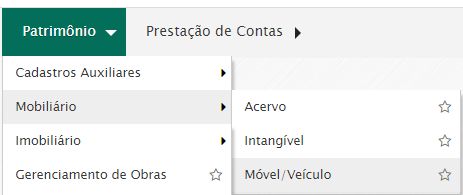
Figura 1 - Tela de Acesso a Incorporação
Ao acessar esse menu, será aberta a janela abaixo
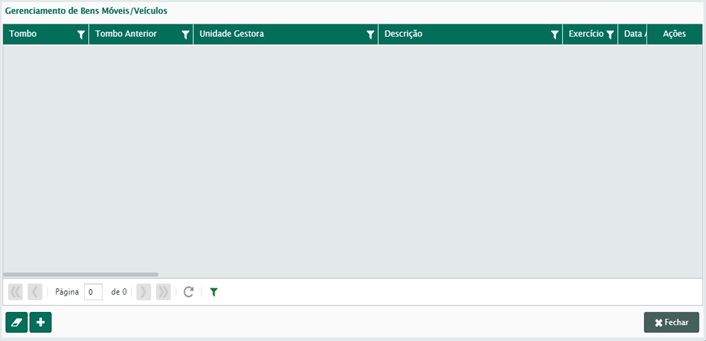
Figura 2 - Tela para iniciar uma Incorporação
Abaixo os detalhamentos:
Para iniciar a incorporação de um bem, o usuário deverá clicar no botão
Ao clicar no botão acima indicado, observe conforme figura 3 abaixo
que: Serão listados os materiais recebidos/aceitos pelo almoxarifado e que
foram cadastrados e classificados com o tipo de Móvel/Veículo, Acervo e
Intangível.
O Cadastro de bens patrimoniais é feito de forma integrada com o
Almoxarifado.
A Classificação dos materiais é feita em menu específico do sistema,
com base em permissões especificas de usuários.
O menu de acesso é Básico > Materiais > Cadastro > Cadastro de
Materiais
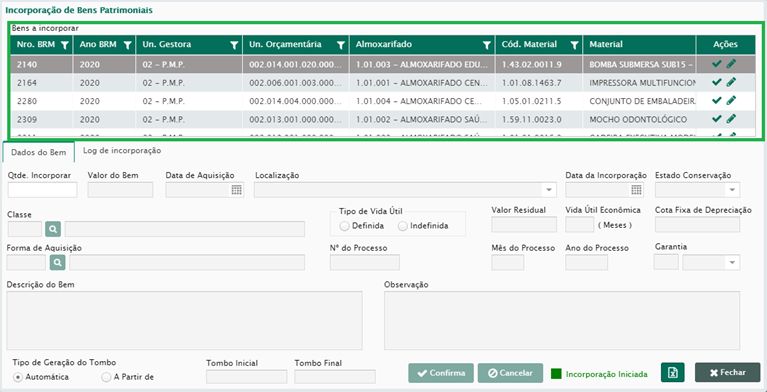
Figura 3 – Lista de Bens a Incorporar
Conforme figura 3 acima, os bens que estarão disponíveis para
incorporação, foram bens lançados no módulo de almoxarifado (inclusive
bens recebidos por doação)
Também observar que existe a barra de rolagem de visualização de todas as
colunas do grid de bens disponíveis para incorporação, conforme figuras 4 e 5
abaixo
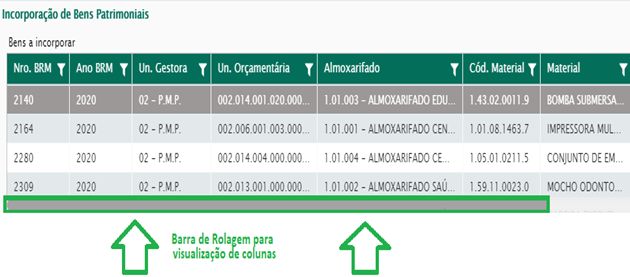
Figura 4 – Barra para visualização de colunas
Observem que ao acionar a barra de rolagem, outras colunas do grid serão
visualizadas, como “Quantidade de bens no BRM”, “Quantidade Incorporada” e
“Quantidade a Incorporar”.
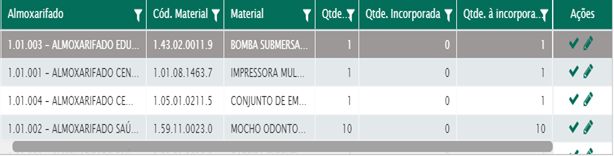
Figura 5 – Barra para visualização de colunas
Os dados que constam nas colunas do grid gerencial que são: Nro do BRM, Ano
do BRM, Um. Gestora, Um. Orçamentária, Almoxarifado, Cód. Material, Material,
Qtde,Qtde. Incorporada, Qtde à incorporar podem ser filtradas pelo botão
Abaixo um Exemplo de como filtrar colunas da grid de gerenciamento (pode ser
filtrado mais de uma coluna):
No exemplo abaixo, será filtrado o BRM 119/2020
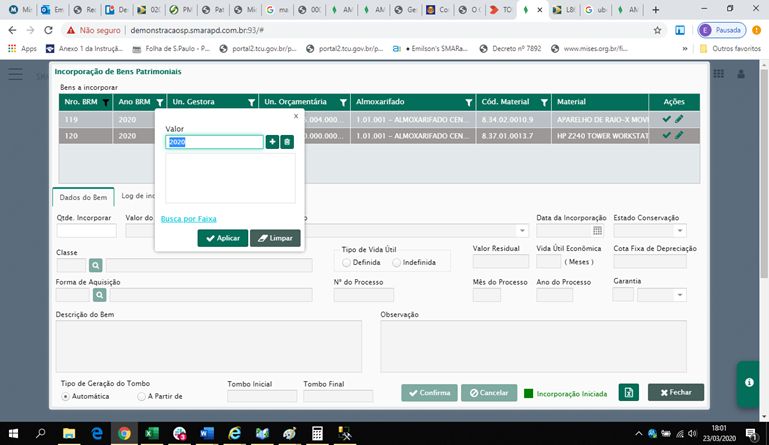
Figura 6 – Filtro de Dados no Grid de Gerenciamento
No grid de gerenciamento, na coluna de Nro.BRM, clicar no botão 
e será aberta uma janela (ver abaixo) para digitação de valor a ser filtrado.
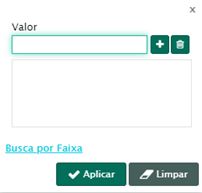
No campo valor, digitar o número 119 e clicar no  ou dar um “enter”. Como
será filtrado mais de uma coluna, após filtrar o número do BRM, clicar no “X”
para deixar o valor fixado (valor 119) e filtrar a outra coluna.
Na coluna de Ano BRM, fazer o mesmo procedimento, clicar no botão  e
e
digitar o ano de 2020, clicar no botão  ou dar um “enter”. Após filtrar esses
2 valores, clicar no botão  .
.
Com o filtro acima feito conforme acima, a grid ficará da seguinte forma:
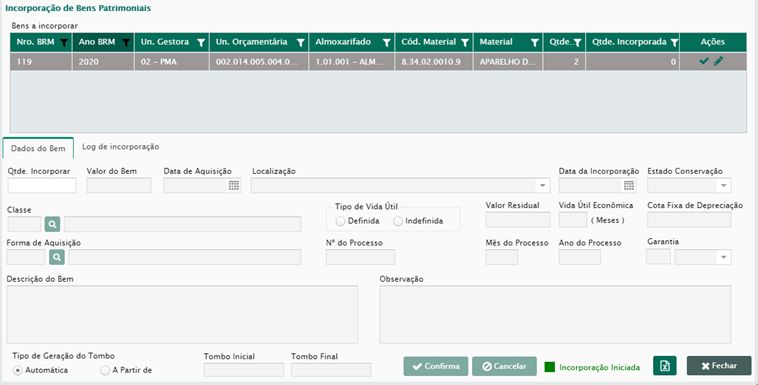
Figura 7 –Dados filtrados para Incorporação
Observe na Figura 7 acima, que existem 2 colunas importantes nesse
processo de incorporação que é: Qtde e Qtde Incoporada.
No caso do BRM 19/2020, isso demonstra que: foram recebidos 2 itens no
BRM e que a quantidade incorporada é 0 (zero), portanto, existem 2 bens a
serem incorporados.
Com os dados filtrados, será dado início a incorporação do Bem, digitando no
campo “Qtde Incorporar” (abaixo) a quantidade a ser tombada.
No caso em questão, no campo Qtde. Incorporar, digitaremos o valor 1 e
após preencher esse campo, na coluna ações clicaremos no botão incorporar
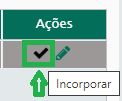
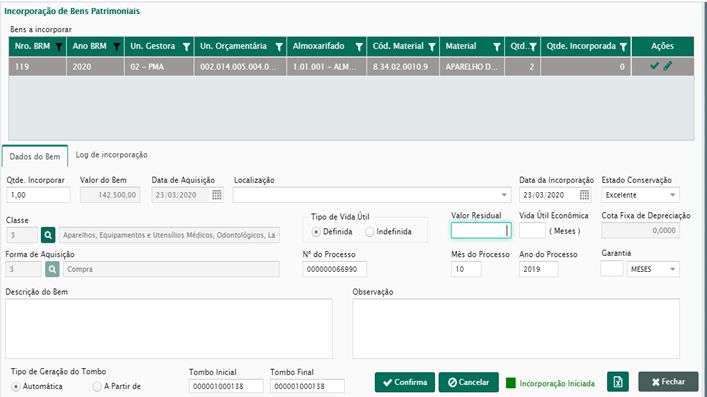
Figura 8 – Início da Incorporação
Ressalte na figura acima, que ao clicar no botão incorporar, alguns dados já
serão carregados no formulário de incorporação, tais, como: Valor do Bem,
Data de Aquisição, Data de Incorporação, Estado de Conservação, Classe, Tipo
de Vida Útil, Forma de Aquisição, N de Processo, Mês do Processo, Ano do
Processo.
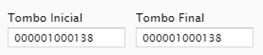
Observar também que o tipo de Geração de Tombo está definido como
automático e nesse caso, o sistema já preenche valor no Tombo Inicial e Tombo
Final (como no exemplo é só 1 bem, o tombo inicial será igual o tombo final).
Os dados restantes para completar a incorporação são a localização do bem e
o Valor Residual.
Abaixo explicação dos campos/dados necessários para Incorporação:
1. Valor do Bem: É o preço de compra de um bem (valor da Nota Fiscal
do Bem) lançado no Almoxarifado.
2. Data de Aquisição: É a data da Nota Fiscal do Bem lançado no
Almoxarifado
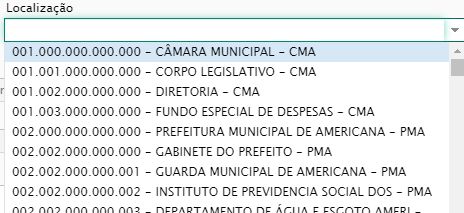
3. Localização: É o local onde será destinado o BEM (local onde o bem
será posto em uso). Essa localização é os Centros de Custos do órgão
público (as unidades organizacionais do órgão)
Para a Localização, o usuário deverá preencher os 5 níveis de unidade
orçamentária disponíveis (ver fig abaixo).
4. Data de Incorporação: Data que o bem será colocado em uso e será
incorporado ao ativo.
5. Estado de Conservação: Consiste no acompanhamento sistemático
do estado de conservação dos bens patrimoniais, objetivando manter
sua integridade física (Os Estados são: Excelente, Bom, Regular e
Pessimo).
Em tempo: Não existe uma tabela padronizada para definir o
tempo de vida útil e valor residual de bens moveis, entretanto para a
ESTIMATIVA DE VIDA ÚTIL ECONÔMICA E TAXA DE DEPRECIAÇÃO
existe como referência a tabela da Macro Função SIAFI 020330 -
DEPRECIAÇÃO, AMORTIZAÇÃO E EXAUSTÃO QUE É UTILIZADA NA
ADM. DIR. UNIÃO, AUT. E FUND que define o percentual de vida útil e
valor residual por classe patrimonial
6. Classe: obedecerão ao desmembramento dos Grupos dispostos no
PCASP. As Classes Patrimoniais foram padronizadas de acordo com
o Grupo de Bens disposto no PCASP: No caso em questão estamos
tratando de Grupo de Bens Móveis.
7. Tipo de Vida Útil:
Definida (O ativo sofrerá depreciação)
Indefinida (O ativo não será depreciado)
Vida útil é o período durante o qual a entidade espera utilizar o ativo
8. Valor Residual: é o montante líquido que a entidade espera, com
razoável segurança, obter por um ativo no fim de sua vida útil
econômica.
9. Cota Fixa de Depreciação: Essa Cota será preenchida
automaticamente pelo sistema, conforme o preenchimento do Valor
Residual e da Vida Útil dos ativos.
Depreciação - é a redução do valor dos bens pelo desgaste ou perda
de utilidade.
O Método utilizado para depreciação é o das quotas constantes
adotadas como método de cálculo dos encargos de depreciação
(Item 14 do Manual NBC T 16.9).
10. Forma de Aquisição: Quando for uma compra, já vira preenchido
automaticamente, entretanto, quando for doação ou outra forma de
entrada do Bem, será aberto opção para escolha do usuário preencher
esse campo clicando no botão de pesquisa de opções
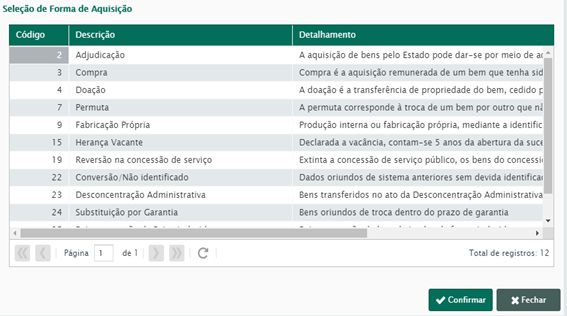
Figura 9 – Opções de Forma de Aquisição
11. N de Processo, Mês do Processo e Ano do Processo quando é uma
aquisição por compra, já vem preenchidos do menu agenda do
Sistema
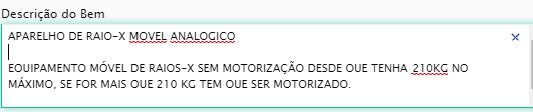
12. Descrição do Bem: Esse campo é utilizado para descrever o bem
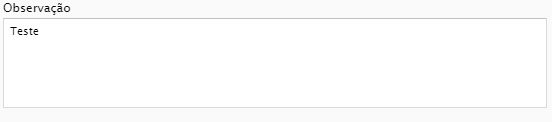
13. Observação: Campo utilizado para caso o usuário queira fazer
alguma observação sobre o bem
14. Tipo de Geração de Tombo
Automático: O Próprio sistema irá gerar com base no último registro
gerado. No Exemplo em questão acima, observe que como está sendo gerado
um registro, o sistema irá gerar o número
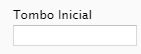
A Partir de: Quando o usuário optar pelo tipo de geração “A partir de”,
caberá ao usuário definir o número do tombo
Após preenchimento de todos os campos acima, a incorporação será
completada ao clicar no botão 
Ao clicar no botão confirmar, o sistema emitira a mensagem:
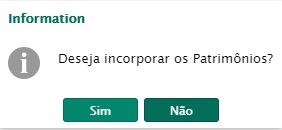
Ao clicar em sim, o sistema emitira a tela abaixo
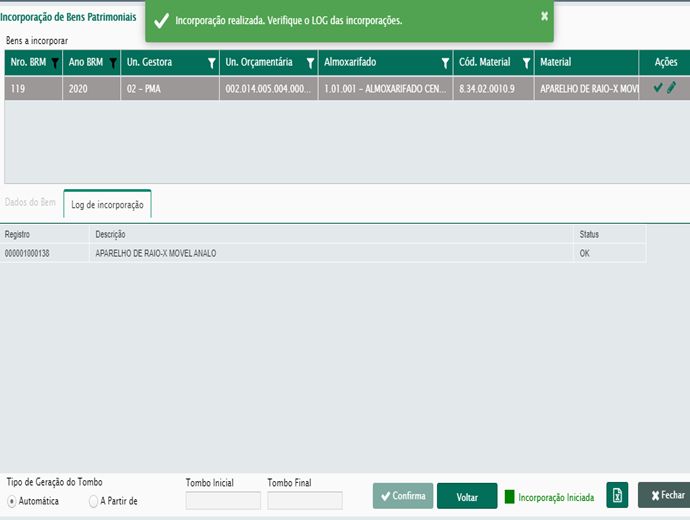
Figura 10 – Incorporação Realizada
O número de tombo gerado foi o 1000138. Para pesquisar esse tombo, o
usuário deverá acessar o caminho abaixo:
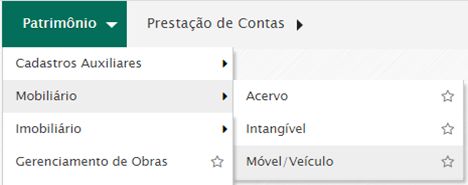
Será aberta uma tela (ver figura 11) e a pesquisa do Tombo pode ser feita
com o botão de filtro. 
Ao clicar no campo valor e digitar o tombo 1000138. Após digitar o número do
tombo, clicar  ou digitar “enter” e clicar em
Com isso o Tombo será exibido na grid após os filtros (Lembrando que
existem outros campos para pesquisa)
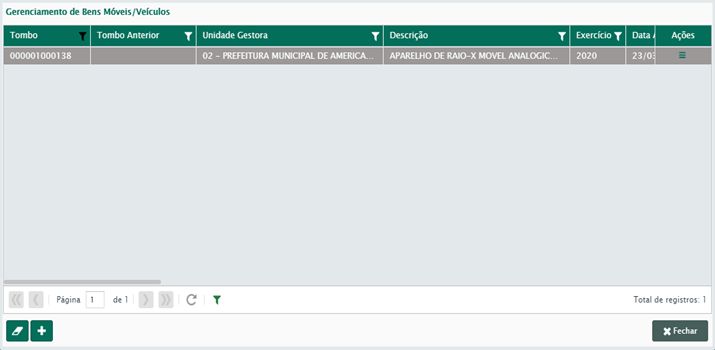
Fig 11 – Pesquisa de Tombo Incorporado
Para carregar os dados em tela, dar 2 cliques na linha cinza acima e com
isso serão exibidos os dados do BEM
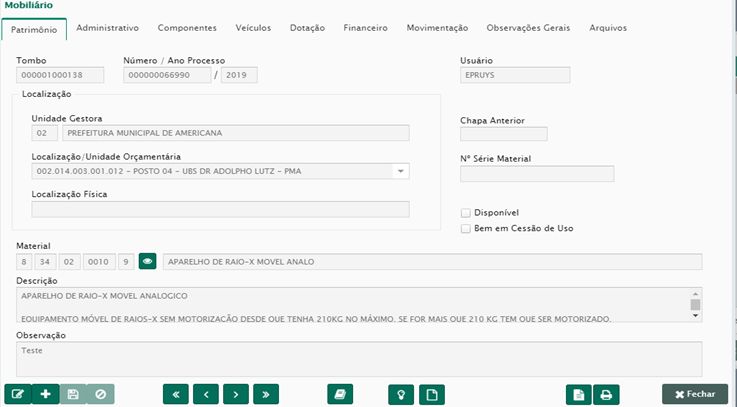
Fig 12 – Dados do Bem Incorporado
CONCLUSÃO
Ao concluir os passos mencionados acima, o sistema já possuirá um Bem
Incorporação e poderá navegar nas telas para visualizar os dados do bem, sendo
que no mês seguinte o bem começara a ser depreciado.